
Finalizar a venda e receber o pagamento
F3, escolha da vendedora, forma de pagamento, valor, troco e os dois Enter (ou F9) que fecham a venda.
Com os produtos lançados, o F3 leva a venda para o pagamento. A venda só é gravada como finalizada quando o pagamento fecha o total e você confirma.
Passo a passo#
- Tecle F3 (ou clique em Finalizar venda (F3)).
- Escolha a vendedora (digite o número e Enter). Veja Escolher a vendedora.
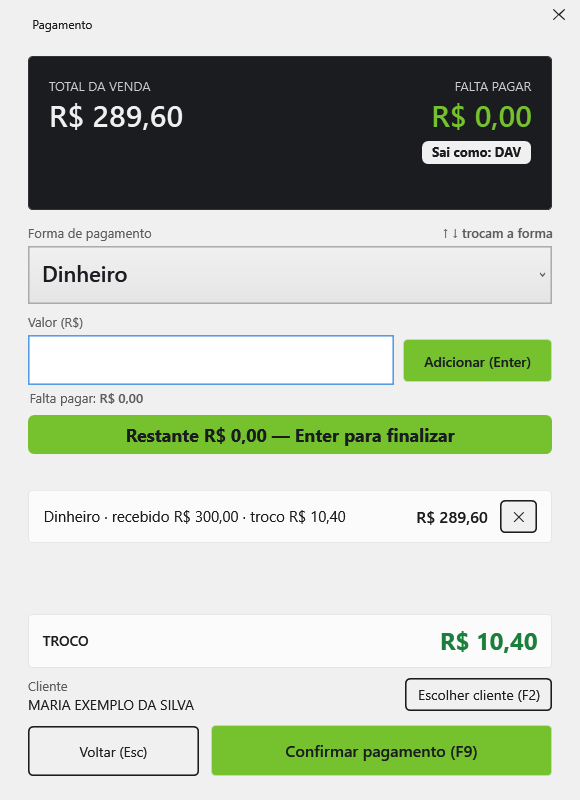
- Abre a janela Pagamento, com o TOTAL DA VENDA, o FALTA PAGAR e o documento com que a venda vai sair ("Sai como: NFC-e" ou "Sai como: DAV").
- Em Forma de pagamento, escolha a forma com ↑ e ↓ (Dinheiro, Cartão de Débito, Cartão de Crédito, PIX, Prazo, Crédito Cliente… — as formas ativas da loja).
- O campo Valor (R$) já vem com o que falta pagar. Deixe assim ou digite outro valor.
- Tecle Enter (Adicionar). A linha do pagamento aparece na lista.
- Quando o total fecha, a tela mostra "Restante R$ 0,00 — Enter para finalizar". Confira o troco e tecle Enter de novo — ou F9 (Confirmar pagamento).
- Aguarde a mensagem "Finalizando a venda…" (ou "Autorizando a NFC-e na SEFAZ…"). Não feche o PDV nem repita a operação enquanto ela estiver na tela.
- Responda à pergunta da impressão (se o caixa estiver configurado para perguntar). Na venda a prazo, o PDV também oferece o carnê.
- A tela volta para CAIXA LIVRE, com a mensagem "Venda #N finalizada.".
Pagamento em dinheiro com troco#
- Escolha Dinheiro.
- Digite o valor que o cliente entregou (ex.:
100) e tecle Enter. - A linha mostra, por exemplo, "Dinheiro · recebido R$ 100,00 · troco R$ 12,00", e o quadro TROCO mostra o valor a devolver.
- Tecle Enter de novo (ou F9) para finalizar.
Só a forma Dinheiro aceita valor maior que o que falta. Nas outras formas o valor não pode passar do restante.
Voltar para a venda#
Tecle Esc (Voltar) na tela de pagamento. Nada é gravado. Se você tinha dado desconto ou acréscimo no F8, ele é retirado ("Pagamento cancelado: o desconto/acréscimo (F8) foi retirado.").
O que acontece ao finalizar#
- A venda passa a Finalizada e entra no movimento do caixa de quem finalizou (veja Abrir e fechar o caixa).
- Prazo gera as parcelas no crediário do cliente. Crédito Cliente desconta do saldo do cliente.
- Sai o documento escolhido: NFC-e (autorizada na SEFAZ) ou DAV (não fiscal). Veja NFC-e ou DAV.
- A gaveta abre e o papel é cortado, conforme a configuração do caixa.
Problemas comuns#
| Mensagem | O que fazer |
|---|---|
| Nenhum item na venda. | Lance ao menos um produto antes do F3. |
| Informe um valor válido. | O valor está vazio ou zero. |
| Valor maior que o restante (R$ …). | Só o Dinheiro dá troco. Nas outras formas, digite no máximo o que falta. |
| Falta R$ …. | O total ainda não fechou. Lance mais um pagamento. |
| Identifique o cliente para pagar a prazo ou com crédito. | Escolha o cliente (F2 na própria tela de pagamento). |
| A forma de pagamento … está desativada: escolha outra. | A forma foi desligada no Gerencial depois que o caixa abriu. Use outra. |
| A venda #N está com total zero: confira o preço dos produtos antes de finalizar. | Algum produto está com preço zero no cadastro. |
| Crediário bloqueado: … | Veja Crediário bloqueado. |
Veja também#
Artigos relacionados
- Gerencial · VendasAlterar a forma de pagamento de uma vendaCorrija uma venda lançada na forma errada (ex.: era PIX e o caixa marcou cartão), redistribuindo dinheiro, cartão e PIX com o mesmo total.
- Gerencial · Caixa e pagamentosFormas de pagamento: cadastrar e configurarCadastre as formas de pagamento do PDV e defina se geram parcelas (crediário), consomem crédito do cliente, contam como dinheiro na gaveta e como saem na NFC-e.
- Geral · ReferênciaMapa de atalhos de teclado (PDV, Gestão de Estoque e Gerencial)Todas as teclas de cada tela do PDV e da Gestão de Estoque, numa tabela por tela, para imprimir e deixar ao lado do caixa.
- PDV · Primeiros passosAtalhos de teclado do PDVTodas as teclas do PDV — tela de venda, pagamento, desconto, cliente, vendedora, espera e listagem de vendas.