
Alterar o preço de um item (F4)
Dê um preço novo a um item só nesta venda. Subir é livre; baixar além do limite de desconto pede liberação de supervisor.
O F4 muda o preço de um item, só nesta venda. O cadastro do produto não muda, e o item sai no cupom e na NFC-e com o preço novo como valor unitário (não aparece como linha de desconto).
Antes de começar#
- Baixar o preço conta como desconto e respeita o limite de desconto da loja (definido no Gerencial, em Configurações, no campo Limite de desconto sem liberação (%)).
- Acima do limite, só passa quem tem a permissão Dar desconto acima do limite permitido — ou com a liberação de um supervisor.
Passo a passo#
- Marque o item na lista com ↑ e ↓ (campo do código vazio).
- Tecle F4 — ou clique em Alterar preço do item (F4), ou botão direito no item → Alterar preço.
- A janela Alterar preço mostra o produto, a quantidade e o Preço atual.
- Digite o Preço novo. O Total do item aparece logo abaixo para conferir.
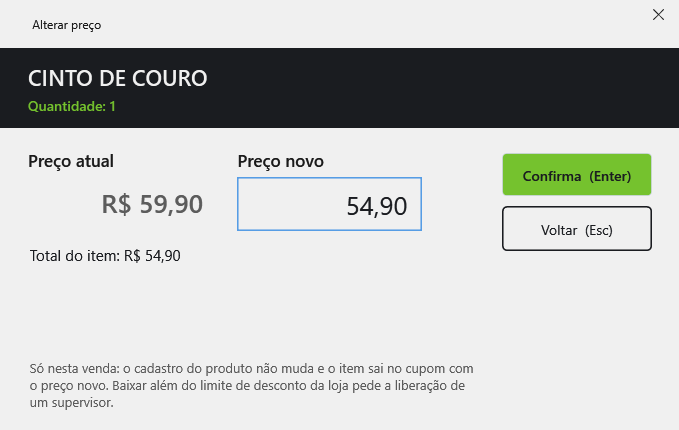
- Tecle Enter (Confirma). Para desistir, Esc (Voltar).
- Se o preço ficou abaixo do limite, abre a janela de supervisor: ele digita usuário e senha e clica em Liberar.
- A tela mostra "Preço de (produto): R$ antigo → R$ novo."
O que acontece#
- Só o item escolhido muda; as outras unidades do mesmo produto em outras vendas continuam com o preço do cadastro.
- Subir o preço é sempre livre.
- Baixar o preço é comparado com o preço do cadastro. O sistema soma tudo o que a venda está saindo abaixo da tabela: preços baixados no F4 mais o desconto do F8. Não adianta dividir o desconto entre F4 e F8 para fugir do limite.
- Quem alterou, o preço anterior, o novo e quem liberou ficam registrados no histórico (auditoria).
- Diferente do desconto do F8, o preço do F4 continua na venda mesmo se você sair da tela de pagamento.
Problemas comuns#
| Mensagem | O que fazer |
|---|---|
| Selecione um item para alterar o preço. | Marque o item na lista antes do F4. |
| Este item foi removido da venda: não dá para alterar o preço. | O item marcado está cancelado. |
| Informe um preço maior que zero. | O preço não pode ficar vazio nem zero. |
| Preço R$ … é …% abaixo do cadastro (R$ …) e passa do limite de …%. Precisa de liberação. | Chame um supervisor para liberar, ou use um preço dentro do limite. |
| Usuário … não tem permissão para liberar desconto acima do limite | O supervisor digitado não tem a permissão. Chame outro. |
| O desconto não pode passar do valor a pagar além da troca (máx. R$ …) | Venda nova de uma troca: o desconto só pode incidir sobre o que o cliente paga a mais. Veja Troca com venda nova. |
Veja também#
Artigos relacionados
- PDV · Primeiros passosAtalhos de teclado do PDVTodas as teclas do PDV — tela de venda, pagamento, desconto, cliente, vendedora, espera e listagem de vendas.
- PDV · PagamentoCrediário bloqueado — limite, atraso e liberaçãoPor que a venda a prazo foi bloqueada (limite, parcela vencida, cliente bloqueado) e como um supervisor libera.
- PDV · Trocas e devoluçõesCancelar uma troca feita por enganoDesfaça uma troca já gravada pela tela da troca (F12) ou pela lista de vendas (botão direito). Veja quando o sistema não deixa.
- PDV · CondicionalAdicionar peças ou cancelar uma condicionalO cliente voltou e vai levar mais peças na mesma condicional (F4), ou a condicional precisa ser desfeita por inteiro (F6).