
Receber parcelas do crediário (Ctrl+R)
Busque o cliente, marque as parcelas, confira juros e multa, lance as formas de pagamento e grave a baixa. Comprovante e carnê saem pela mesma tela.
A tela Recebimento de parcelas (crediário) é onde o caixa recebe o pagamento das parcelas das vendas a prazo (carnê / nota promissória). Dá para receber uma parcela, várias de uma vez ou só uma parte.
Antes de começar#
- Acesso ao módulo Contas a Receber.
- Para dispensar juros/multa ou dar desconto: permissão "Dispensar multa/juros e dar desconto na baixa de parcela" (ou senha de um supervisor). Veja Dispensar juros e multa ou dar desconto na baixa.
- Para registrar um pagamento feito em outro dia: permissão de baixa retroativa. Veja Baixa com data retroativa.
Passo a passo#
- Na tela de venda, aperte CtrlR. A tela abre já pedindo o cliente.
- Na janela Identificar cliente, digite nome, CPF ou código, escolha com ↑ ↓ e aperte Enter. (Para trocar de cliente depois: F2.)
- Aparecem as parcelas em aberto, da que vence primeiro para a última, com Venda, Parcela, Vencimento, Situação ("Em dia" em verde ou "Atrasada há N dia(s)" em vermelho), Saldo, Juros, Multa e Subtotal. No alto, à direita: "N parcela(s) em aberto · saldo R$ X".
- Escolha o que vai receber:
- Uma parcela: deixe o cursor nela (as setas ↑ ↓ funcionam mesmo com o cursor no campo de valor).
- Várias: aperte Espaço em cada uma para marcar. CtrlA ou a caixa do cabeçalho marcam todas.
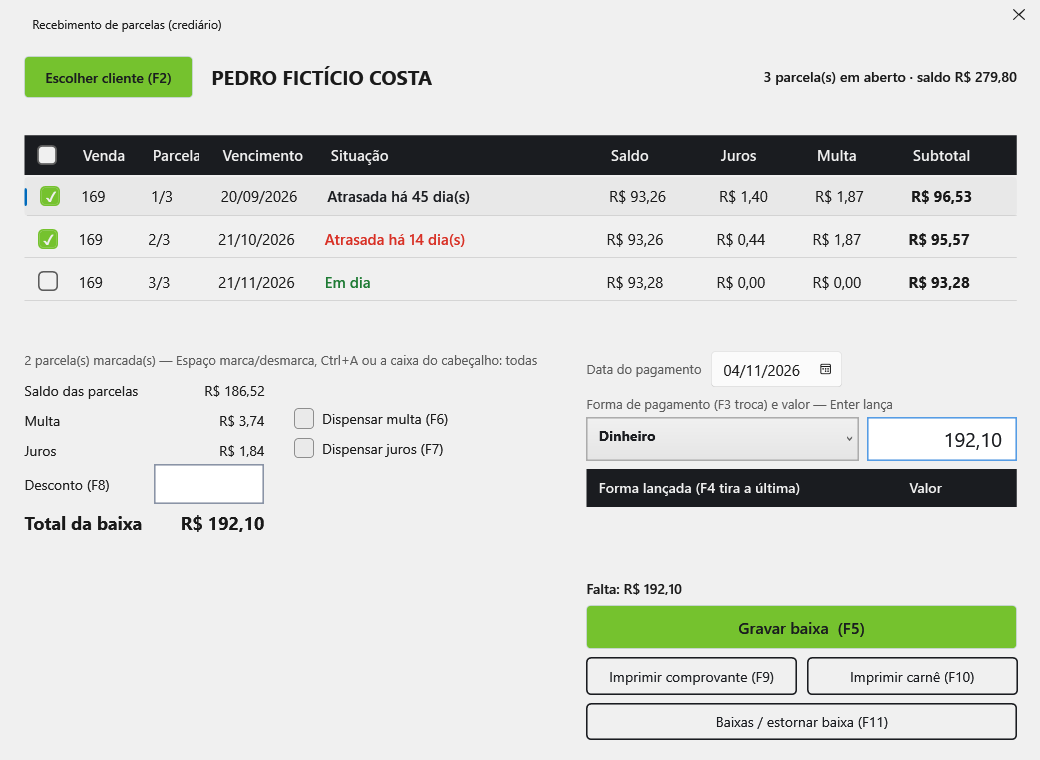
- Confira, à esquerda: Saldo das parcelas, Multa, Juros, Desconto e o Total da baixa. Veja Juros, multa e carência.
- À direita, escolha a Forma de pagamento (F3 passa para a próxima) e confira o valor (ele já vem com o total). Aperte Enter para lançar.
- Pagou com duas formas (parte em dinheiro, parte no PIX)? Digite o valor da primeira, Enter, troque a forma com F3, Enter de novo.
- Errou a forma? F4 tira a última lançada.
- Em dinheiro, valor acima do que falta vira troco (aparece em verde).
- Com tudo lançado, aparece "Formas fechadas. Enter ou F5 grava a baixa." Aperte Enter ou F5 (Gravar baixa).
- Confira o resumo na pergunta Gravar baixa (cliente, quantas parcelas, total, formas, troco). O Não (vermelho) vem marcado; para gravar, aperte S ou selecione Sim, gravar (verde) com → e aperte Enter.
- A baixa é gravada e a faixa preta mostra o resumo: valor recebido, principal, juros, multa, desconto, troco e quantas parcelas foram quitadas.
- O PDV pergunta "Imprimir comprovante de recebimento?". O Não vem marcado: Enter ou Esc não imprimem; para imprimir, aperte S.
Pagamento parcial#
O cliente pode pagar só uma parte:
- Lance um valor menor que o total e aperte F5. A tela avisa antes: "Falta R$ X: lance outra forma (F3 troca a forma) ou F5 para gravar como pagamento parcial."
- Com várias parcelas marcadas, o valor quita da mais antiga para a mais nova. Se não der para todas, a última atendida fica com baixa parcial e as seguintes continuam como estavam.
- O valor recebido paga primeiro os juros e a multa do dia; o resto abate o principal. Por isso, numa parcela atrasada, o valor parcial precisa cobrir os encargos e abater pelo menos um pouco do principal.
Imprimir o carnê#
Com o cursor numa parcela, aperte F10 (Imprimir carnê): sai o carnê de todas as parcelas daquela venda (abertas e pagas). Veja Carnê, nota promissória e duplicata.
O que acontece#
- Parcela: o saldo diminui; zerou, a parcela fica paga e some da lista de abertas.
- Caixa: o valor entra no caixa do operador que recebeu, no dia de hoje, na linha "Recebimentos de parcelas (crediário)" e na forma usada.
- Registro: cada baixa fica no histórico da parcela (Gerencial → Financeiro → Crediário) e na auditoria.
- Formas aceitas: só formas à vista. "Prazo" e "Crédito Cliente" não servem para quitar parcela.
Errou a baixa? Veja Estornar uma baixa de parcela (F11).
Teclas da tela#
| Tecla | Ação |
|---|---|
| F2 | Escolher outro cliente |
| Espaço / CtrlA | Marcar a parcela / marcar todas |
| ↑ ↓ | Mudar de parcela |
| F3 | Próxima forma de pagamento |
| Enter | Lançar o valor na forma escolhida (com tudo lançado, grava) |
| F4 | Tirar a última forma lançada |
| F5 | Gravar baixa |
| F6 / F7 | Dispensar multa / dispensar juros |
| F8 | Ir para o campo Desconto |
| F9 | Reimprimir o comprovante do último recebimento |
| F10 | Imprimir o carnê da venda da parcela |
| F11 | Ver baixas / estornar baixa |
| Esc | Fechar |
Problemas comuns#
Veja Problemas comuns no recebimento de parcelas.
Veja também#
Artigos relacionados
- Gerencial · AdministraçãoJuros, multa e carência do crediárioComo o sistema calcula multa e juros de parcela atrasada, como funciona a carência, a taxa própria de um cliente e quem pode abonar os encargos.
- Gerencial · ClientesLimite de crédito, bloqueio e crédito de troca do clienteDefina quanto o cliente pode dever no crediário, bloqueie ou desbloqueie, dê juros e multa próprios e consulte o extrato do crédito de troca.
- Gerencial · CrediárioEstornar baixa de parcela feita por enganoDesfaça a baixa de uma parcela lançada errada (parcela errada, valor errado, baixa em dobro); a parcela volta como estava e o valor sai do seu caixa.
- Geral · ReferênciaGlossário - termos usados no ALPHA ERPO que significa cada termo que aparece nas telas - DAV, NFC-e, contingência, crediário, baixa, estorno, sangria, condicional, grade, kardex, vínculo e outros.