
Troca no PDV — como funciona
Entenda os dois caminhos da troca (venda nova ou crédito), como o valor de cada peça é calculado e o que acontece com o estoque.
A tela de troca serve para receber de volta peças de uma venda já finalizada. O valor dessas peças pode abater uma compra nova na mesma hora ou virar crédito para o cliente usar depois.
Antes de começar#
- O usuário precisa ter acesso ao módulo Trocas e Devoluções (grupo de permissão, no Gerencial em Administração → Permissões).
- A venda de onde as peças saíram precisa estar finalizada. Venda cancelada, em espera ou em andamento não pode ser trocada.
- Não pode haver outra venda aberta com itens no caixa. Se houver, o PDV avisa: "A venda #N está aberta. Finalize (F3), coloque em espera (Ctrl+E) ou cancele (F6) antes de abrir a troca."
Abrindo a tela de troca#
- Na tela de venda, aperte CtrlT. Abre a janela Troca — devolução de mercadoria.
- Em Número do cupom (venda), digite o número da venda e aperte Enter.
- Não sabe o número? Aperte F4 (Buscar vendas…) para procurar por cliente, vendedor, período, valor etc.
- Aparece o cabeçalho da venda (número, data e total) e a lista das peças que ainda podem ser devolvidas.
- Bipe cada peça que o cliente trouxe no campo Bipe a peça que voltou. Cada bipe soma 1 em Qtd a devolver. Para várias unidades de uma vez, use
2*código.- Também dá para digitar a quantidade direto na coluna Qtd a devolver da lista.
- Escolha o Motivo (F7) e, se for o caso, marque É presente (F8).
- Confira o Valor da troca embaixo, à esquerda.
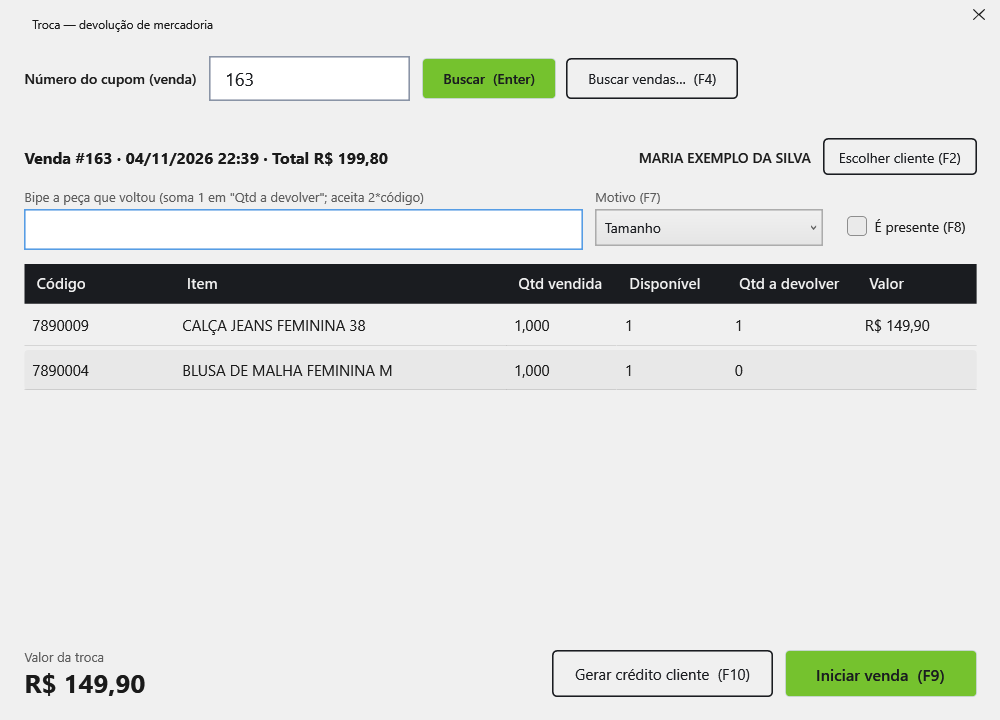
- Escolha o caminho:
| Botão | Tecla | O que faz |
|---|---|---|
| Iniciar venda | F9 | Abre uma venda com o valor da troca abatido. O cliente leva peças novas. Nada é gravado até finalizar essa venda com F3. |
| Gerar crédito cliente | F10 | Grava a troca na hora e o valor vira saldo de crédito do cliente, para usar em qualquer compra futura. |
Veja o passo a passo de cada um em Troca com venda nova e Troca que gera crédito.
Como o valor da troca é calculado#
O valor de cada peça é o que o cliente pagou de fato por ela, calculado pelo servidor:
- Se a venda original teve desconto na venda inteira (F8), o desconto é dividido entre as peças, proporcional ao valor de cada uma. A peça volta pelo valor com desconto.
- Se teve acréscimo, a parte do acréscimo também entra.
- O valor aparece na coluna Valor de cada peça marcada e o total em Valor da troca. Enquanto o servidor calcula, aparece "—".
Motivos da troca#
| Motivo | O que acontece com a peça |
|---|---|
| Tamanho | Volta ao estoque. |
| Cor / modelo | Volta ao estoque. |
| Defeito (não volta pro estoque) | Não volta ao estoque de venda. |
| Presente | Volta ao estoque. Marca sozinho a opção É presente. |
| Outro | Volta ao estoque. |
Troca de presente: veja Troca de presente e troca por defeito.
Trocas já feitas da venda#
Se a venda buscada já teve trocas, aparece o quadro Trocas desta venda com número, data, modo ("Venda nova #N" ou "Gerou crédito"), cliente, valor e crédito. Dali dá para desfazer uma troca com F12. Veja Cancelar uma troca.
Uma mesma venda pode ter várias trocas, até devolver todas as peças. Quando tudo já foi trocado, a tela avisa: "Todos os itens desta venda já foram trocados por completo."
Teclas da tela de troca#
| Tecla | Ação |
|---|---|
| Enter | Buscar o cupom digitado |
| F4 | Buscar vendas com filtros |
| F2 | Escolher o cliente que fica com a troca |
| F7 | Abrir a lista de motivos |
| F8 | Marcar/desmarcar "É presente" |
| F9 | Iniciar venda (troca com venda nova) |
| F10 | Gerar crédito cliente |
| F12 | Cancelar a troca selecionada em "Trocas desta venda" |
| Esc | Fechar a tela |
Veja também#
Artigos relacionados
- PDV · CondicionalDevolver peças e gerar a venda da condicionalO cliente voltou: bipe o que ele devolveu (volta na hora ao estoque) e transforme o que ficou com ele em venda (F9).
- Gerencial · Notas fiscaisNF-e de devolução (cliente devolve ou devolução ao fornecedor)Emita a NF-e de devolução a partir da nota original — NFC-e ou NF-e de venda (o cliente devolve) ou nota de compra (devolução ao fornecedor).
- PDV · Primeiros passosAtalhos de teclado do PDVTodas as teclas do PDV — tela de venda, pagamento, desconto, cliente, vendedora, espera e listagem de vendas.
- PDV · Venda no caixaVenda em espera (Ctrl+E) e reabrir (F9)Guarde uma venda pela metade para atender outro cliente e reabra depois, neste ou em outro caixa.