
Troca que gera crédito para o cliente (F10)
O cliente devolve as peças e não leva nada agora; o valor vira saldo de crédito para usar em qualquer compra futura.
Use este caminho quando o cliente devolve peças e não vai levar nada agora. O valor da troca vira crédito no nome dele, para usar depois com a forma de pagamento Crédito Cliente.
Antes de começar#
- Acesso ao módulo Trocas e Devoluções.
- A venda original precisa estar finalizada.
- Cliente obrigatório: o crédito precisa ficar no nome de alguém. Se a venda não tem cliente (ou é presente), o PDV pede para escolher.
Passo a passo#
- Na tela de venda, aperte CtrlT.
- Digite o Número do cupom (venda) e aperte Enter (ou F4 para buscar).
- Bipe as peças que voltaram (ou digite em Qtd a devolver).
- Escolha o Motivo (F7). Se for presente, marque É presente (F8) e escolha quem recebe o crédito com F2.
- Aperte F10 (Gerar crédito cliente).
- Se a venda não tem cliente identificado, abre a janela Identificar cliente: escolha quem fica com o crédito (ou cadastre com Insert).
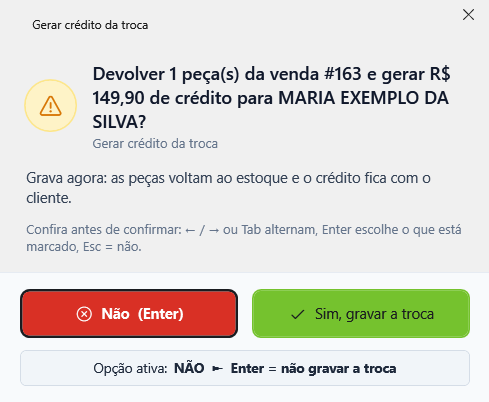
- Aparece a confirmação Gerar crédito da troca com o resumo, por exemplo: "Devolver 2 peça(s) da venda #1532 e gerar R$ 89,90 de crédito para FULANO DE TAL?" e o que acontece: "Grava agora: as peças voltam ao estoque e o crédito fica com o cliente." (no motivo Defeito: "...as peças com defeito NÃO voltam ao estoque de venda.")
- O botão Não vem marcado. Para gravar, selecione Sim, gravar a troca (seta → ou Tab) e aperte Enter.
- A troca é gravada e sai o COMPROVANTE DE TROCA na impressora térmica. A tela mostra, na faixa preta: "Troca #N registrada — R$ X para FULANO. Saldo de crédito atual: R$ Y. Comprovante impresso."
Respondendo Não, aparece "Troca não gravada: nada mudou." e você pode corrigir as quantidades.
O que acontece#
- Estoque: as peças voltam ao estoque na hora (menos as de motivo Defeito).
- Crédito: o valor da troca entra no saldo de crédito do cliente.
- Caixa: não sai dinheiro do caixa. A troca não é um pagamento em dinheiro.
- Comprovante: mostra número da troca, cupom original, cliente, motivo, peças devolvidas, VALOR DA TROCA, Credito para compras e o SALDO DE CREDITO (o saldo só aparece para quem tem a permissão de ver o crédito).
Usar o crédito depois#
Na próxima compra, identifique o cliente (F2) e, na tela de pagamento, escolha a forma Crédito Cliente. Veja Crédito do cliente.
Problemas comuns#
| Mensagem | O que fazer |
|---|---|
| "A troca precisa de um cliente identificado — escolha quem recebe o crédito." | Você fechou a escolha de cliente sem escolher. Aperte F10 de novo e escolha o cliente. |
| "A venda N pertence a outro cliente (NOME). Se a peça foi presente, marque "presente"." | Só a troca de presente aceita um cliente diferente do da venda. Marque É presente (F8) se for o caso. |
| "Informe a quantidade a devolver de pelo menos um item." | Nenhuma peça marcada. Bipe a peça ou digite a quantidade. |
| "NOME: só dá pra devolver até N." | A quantidade passou do que ainda pode ser devolvido (coluna Disponível). |
| "Comprovante não impresso: ..." | A troca foi gravada, só o papel não saiu. Reimprima pela lista de vendas (veja Reimprimir cupom e documentos vinculados). |
Veja também#
Artigos relacionados
- PDV · Trocas e devoluçõesProblemas comuns na trocaAs mensagens que aparecem na tela da troca e na venda da troca, o que significam e o que fazer.
- PDV · Crediário e recebimentosReceber parcelas do crediário (Ctrl+R)Busque o cliente, marque as parcelas, confira juros e multa, lance as formas de pagamento e grave a baixa. Comprovante e carnê saem pela mesma tela.
- Gerencial · Trocas e condicionaisTrocas: acompanhar e cancelar troca feita por enganoConsulte as trocas por período, motivo ou cupom, veja o que voltou ao estoque e cancele uma troca feita por engano (junto com a venda nova dela).
- PDV · PagamentoPagar com Crédito ClienteUse o saldo de crédito do cliente (de trocas) para pagar toda a venda ou só uma parte.