
O que sai no cupom (DAV e DANFE da NFC-e)
Tudo o que é impresso no cupom DAV e no DANFE da NFC-e, inclusive vendedor com o número, troco e consumidor.
Depois de finalizar, o PDV imprime o cupom na impressora térmica do caixa. O conteúdo depende do documento da venda.
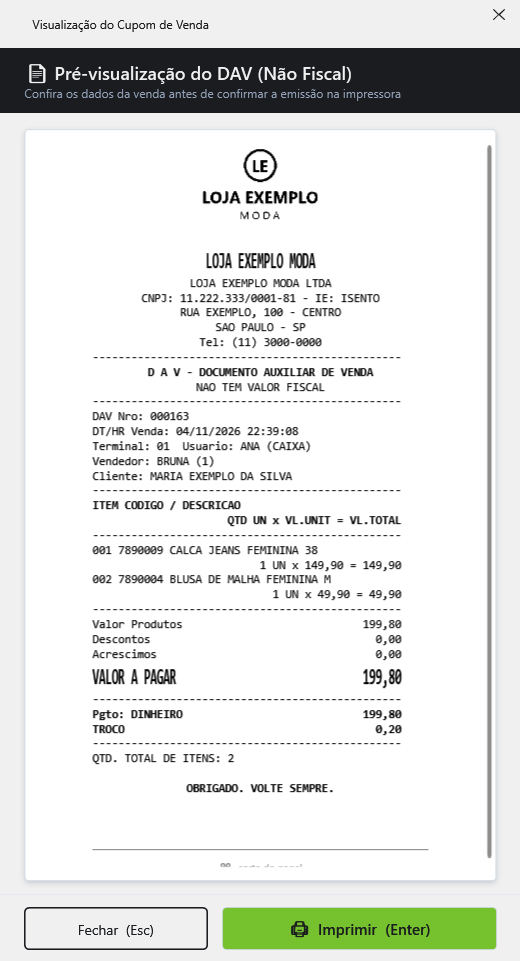
Cupom DAV (não fiscal)#
De cima para baixo:
- Logo da loja (se configurada) e os dados da empresa: nome fantasia, razão social, CNPJ/IE, endereço, cidade e telefone.
- D A V - DOCUMENTO AUXILIAR DE VENDA e NAO TEM VALOR FISCAL.
- DAV Nro (é o número da venda), DT/HR Venda, Terminal (número do caixa) e usuário.
- Vendedor com o número entre parênteses — ex.:
Vendedor: MARIA (3). - Cliente (ou "CONSUMIDOR FINAL"), e o CPF/CNPJ, nome, endereço e fone informados no CPF na nota.
- Os itens: número, código, descrição e "QTD UN x VL.UNIT = VL.TOTAL" (e o desconto do item, se houver).
- Valor Produtos, Descontos, Acrescimos e, na venda de troca, Troca (abatimento).
- VALOR A PAGAR em destaque.
- Cada pagamento ("Pgto: DINHEIRO", "Pgto: PIX"…) e o TROCO.
- QTD. TOTAL DE ITENS, "OBRIGADO. VOLTE SEMPRE." e o site.
Itens removidos da venda saem marcados [CANCELADO] se a opção Imprimir itens cancelados no cupom estiver ligada na
configuração do PDV. Desligada, não saem.
DANFE da NFC-e#
- Dados da empresa com CNPJ e IE.
- "DANFE NFC-e - Documento Auxiliar da Nota Fiscal de Consumidor Eletronica".
- Itens (código, descrição, quantidade, unidade, valor), Qtde. total de itens, Valor total, Desconto, Acréscimos, Valor a pagar, forma de pagamento e Troco.
- "Consulte pela Chave de Acesso em" + o endereço da SEFAZ e a chave de acesso.
- Consumidor: "CONSUMIDOR - CPF: …" ou "CONSUMIDOR NAO IDENTIFICADO".
- Número, série, data, protocolo de autorização e o QR Code.
- Em contingência: "EMITIDA EM CONTINGENCIA", em duas vias. Veja NFC-e em contingência.
- O vendedor não aparece no DANFE.
Pergunta e pré-visualização#
Na Configuração deste PDV → Impressão, o caixa define:
- Habilitar impressão de cupom ao finalizar a venda;
- Sempre perguntar se deseja imprimir (Sim / Não) — aparece "Deseja imprimir o cupom da venda?" (Enter = imprimir);
- Habilitar visualização prévia (preview) antes de imprimir — mostra o cupom na tela; Imprimir (Enter) ou Fechar (Esc);
- largura do papel (80 ou 58 mm), corte automático.
A configuração da impressora está em Configurar a impressora do PDV.
Veja também#
Artigos relacionados
- PDV · ImpressãoPerguntar antes de imprimir e pré-visualizaçãoDecida se o cupom sai sozinho ao finalizar a venda, se o PDV pergunta antes (Sim/Não) e se mostra a pré-visualização. Veja o que cada documento faz.
- PDV · ImpressãoProblemas comuns de impressãoO cupom não saiu, a impressora não foi encontrada, a logo saiu errada? As mensagens de impressão do PDV e o que fazer.
- PDV · ImpressãoLogo da loja no cupomColoque a logo da loja no cupom da impressora térmica - arquivo logo-cupom.png, tamanho ideal 384 × 140 px, preto no fundo branco.
- Gerencial · VendasConsultar vendas no GerencialEncontre qualquer venda por número, data, usuário, vendedor ou situação e veja os itens, os pagamentos e o documento fiscal.