
Lançar produtos na venda
Passe os produtos pelo leitor de código de barras, pelo ID ou procurando pelo nome, com a lista de setas e o Ctrl+Espaço.
Todo produto entra na venda pelo campo do código, no alto da tela de venda. O campo fica sempre com o cursor: não é preciso clicar nele antes de bipar.
Pelo leitor de código de barras#
- Bipe a etiqueta do produto.
- O item entra na lista e aparece "Item adicionado.".
Pronto. O leitor já manda o Enter sozinho. O campo é limpo na hora, então pode bipar a próxima peça em seguida.
Digitando o código ou o ID#
- Digite o código de barras ou o ID do produto (o número do cadastro).
- Tecle Enter.
Procurando pelo nome#
- Digite uma parte do nome do produto (ex.:
camisa polo). - Depois de uma pausa curta, abre a lista dos produtos encontrados. Cada linha mostra a descrição, ID, GTIN, referência,
unidade, preço e estoque.
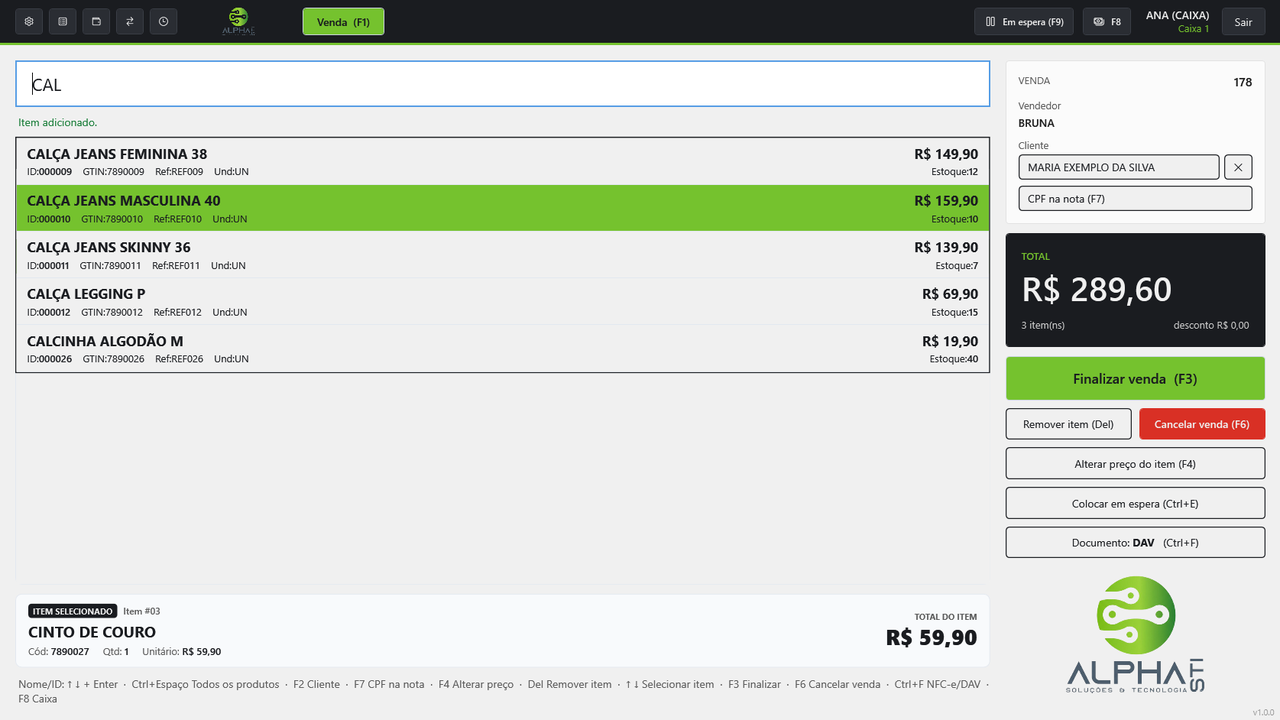
- Use ↑ e ↓ para escolher (PgUp e PgDn andam de 10 em 10).
- Tecle Enter para lançar o produto marcado.
- Para fechar a lista sem lançar, tecle Esc.
Se a busca encontrar um produto só, ele entra direto. Se encontrar vários, aparece "N produtos encontrados — use ↑ ↓ e Enter."
Ver todos os produtos (Ctrl+Espaço)#
Com o campo vazio, tecle CtrlEspaço. Abre a lista de todos os produtos ativos em ordem alfabética. Desça com as setas (a lista vai carregando mais conforme você desce) e tecle Enter no escolhido. Também dá para começar a digitar para filtrar.
Várias unidades de uma vez#
Digite a quantidade, um asterisco e o código: 3*7891234567890 lança 3 unidades. Funciona também com o nome (2*meia).
Veja Quantidade e remover item.
O que acontece#
- O item entra com o preço do cadastro.
- O estoque baixa na hora no servidor. Se o item for removido ou a venda cancelada, ele volta.
- O primeiro item cria a venda: o número aparece no quadro VENDA, à direita.
Problemas comuns#
Quando o lançamento dá erro, o PDV toca o som de erro do Windows e a borda do campo pisca em vermelho — assim dá para perceber mesmo olhando para o cliente.
| Mensagem | O que significa / o que fazer |
|---|---|
| Código 123456 não cadastrado. | Nenhum produto com esse código, ID ou nome. Confira a etiqueta ou procure pelo nome. |
| Sem estoque suficiente para este item. | O sistema não tem saldo da peça. Confira o estoque. Vender com estoque negativo só é possível se o gerente ligar Permitir vender com estoque negativo nas Configurações do Gerencial. |
| O produto … está inativo e não pode ser vendido. | O cadastro do produto está desativado. Peça para reativar no Gerencial / Gestão de Estoque. |
| Nenhum produto ativo cadastrado. | Apareceu no CtrlEspaço: não há produtos ativos. |
Veja também#
Artigos relacionados
- Gestão de Estoque · Notas de entradaA tela Notas de entradaOnde ficam as notas lançadas e as em andamento, como filtrar por período, buscar e o que o botão direito faz em cada nota.
- Gestão de Estoque · Notas de entradaDistribuir a grade na nota (F5)Diga quantas peças chegaram de cada cor e tamanho de um produto com grade, e aproveite para gravar o código de barras de cada peça.
- Gestão de Estoque · Produtos e estoqueA tela Estoque (produtos e posição de estoque)Busque produtos, filtre por saldo (abaixo do mínimo, zerados, negativos), veja o detalhe de cada cor e tamanho e use todas as ações do produto.
- Gestão de Estoque · Produtos e estoqueCadastrar e editar produtoOs campos do cadastro de produto (descrição, código de barras, NCM, grupo, marca, preços, estoque mínimo) e como editar um produto existente.