
Configurar as impressoras do PDV
Escolha a impressora térmica, a largura do papel e o corte, teste a impressão e veja qual documento sai em qual impressora.
Cada caixa tem a sua configuração de impressão, guardada no próprio computador (arquivo config.ini na pasta do PDV, normalmente C:\AlphaERP\PDV). Mudar aqui não muda os outros caixas.
Antes de começar#
- A impressora precisa estar instalada no Windows deste computador (ou compartilhada na rede).
Abrir a configuração#
- Com o PDV aberto: clique no ícone de engrenagem no alto da tela (dica: "Configuração deste PDV (impressora, servidor…)").
- Na tela de login: botão Configurar Servidor (abre a mesma janela).
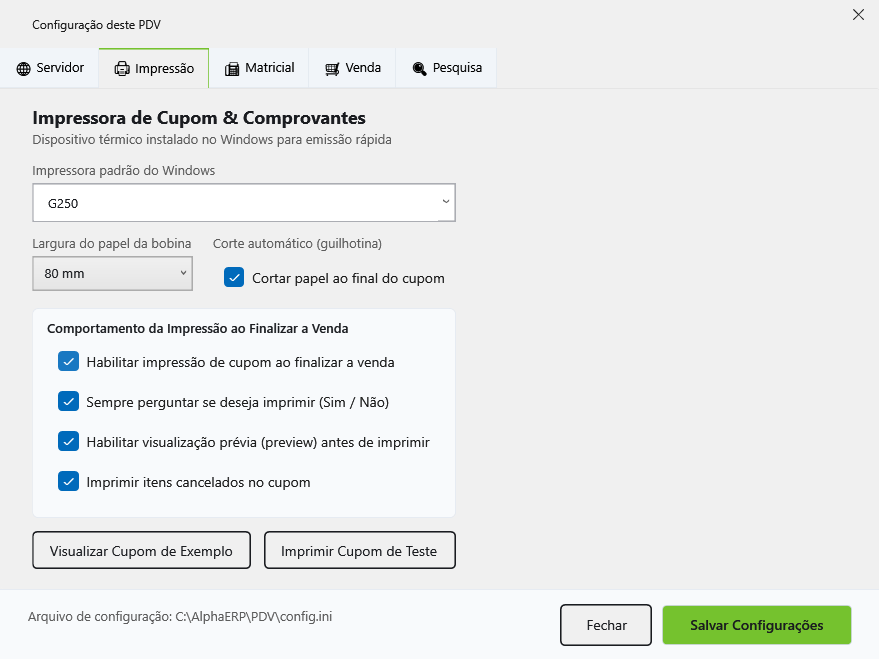
Abre a janela Configuração deste PDV, com as abas Servidor, Impressão, Matricial, Venda e Pesquisa.
Impressora térmica (aba Impressão)#
- Vá na aba Impressão ("Impressora de Cupom & Comprovantes").
- Em Impressora padrão do Windows, escolha a térmica da lista.
- Impressora compartilhada em outro computador: digite o caminho, por exemplo
\\servidor\termica. - "(nenhuma)" = sem impressora térmica.
- Impressora compartilhada em outro computador: digite o caminho, por exemplo
- Em Largura do papel da bobina, escolha 80 mm ou 58 mm (a largura da bobina que está na impressora).
- Marque Cortar papel ao final do cupom se a impressora tem guilhotina.
- Ajuste o comportamento ao finalizar a venda (veja Perguntar antes de imprimir e pré-visualização).
- Teste:
- Visualizar Cupom de Exemplo mostra na tela como o cupom vai sair (e oferece imprimir).
- Imprimir Cupom de Teste manda um cupom de exemplo para a impressora escolhida.
- Clique em Salvar Configurações. Aparece "Configurações salvas com sucesso! As alterações passam a valer no PDV."
Qual documento sai em qual impressora#
| Documento | Onde sai |
|---|---|
| Cupom da venda (DAV) e DANFE da NFC-e | Térmica |
| Comprovante de troca | Térmica |
| Recibo de pagamento de parcela | Térmica, ou matricial se marcado Recibo de pagamento de parcela (vem desmarcado) |
| Carnê / duplicata | Matricial se houver uma configurada e Carnê / duplicata estiver marcado (vem marcado); senão, térmica |
| Termo de condicional | Matricial se houver uma configurada e Termo de condicional estiver marcado (vem marcado); senão, térmica |
A configuração da matricial está em Impressora matricial.
Itens cancelados no cupom#
A opção Imprimir itens cancelados no cupom decide se o item removido da venda aparece no cupom (DAV/não fiscal). Desmarcada, ele não sai. A NFC-e nunca leva item cancelado.
Problemas comuns#
| Mensagem | O que fazer |
|---|---|
| "Selecione uma impressora válida instalada no Windows antes de realizar o teste." | Escolha uma impressora da lista antes de clicar em testar. |
| "Erro ao imprimir na impressora ..." | Confira se a impressora está ligada, com papel e instalada no Windows com esse nome. |
| "Confira o servidor, a porta (1–65535) e o número do caixa na aba Servidor." | A configuração só salva com os dados da aba Servidor preenchidos certo. |
Mais casos em Problemas comuns de impressão.
Veja também#
Artigos relacionados
- PDV · CondicionalTermo de condicionalO que sai no termo de condicional (duas vias), quando ele é impresso e como reimprimir depois de uma devolução parcial.
- PDV · Crediário e recebimentosCarnê, nota promissória e duplicataQuando o carnê é impresso, como reimprimir e como ele sai na térmica (canhotos) e na matricial (duplicata em formulário contínuo).
- Gestão de Estoque · EtiquetasImprimir etiquetas de preço e código de barrasImprima etiquetas na impressora Argox ou Zebra - da nota que chegou, de um produto do estoque ou de uma lista montada na hora.
- Gestão de Estoque · EtiquetasConfigurar os modelos de etiqueta (Argox e Zebra)Cadastre os modelos de etiqueta (arquivo .prn), a impressora de cada um e quais trechos da descrição vão em cada linha.