
Como fazer uma troca com venda nova
Devolva peças de uma venda e passe as peças novas na mesma hora, abatendo o valor da troca. Nada é gravado até o F3.
Use este caminho quando o cliente devolve peças e leva outras na hora: o valor das peças devolvidas abate o valor das peças novas.
Antes de começar#
- Acesso ao módulo Trocas e Devoluções.
- A venda original precisa estar finalizada.
- Nenhuma outra venda aberta com itens neste caixa (finalize, coloque em espera com CtrlE ou cancele com F6).
- O cliente é opcional, menos na troca de presente e quando sobrar crédito (veja abaixo).
Passo a passo#
- Na tela de venda, aperte CtrlT.
- Digite o Número do cupom (venda) e aperte Enter (ou F4 para buscar a venda).
- Bipe as peças que voltaram (ou digite a quantidade em Qtd a devolver).
- Escolha o Motivo (F7) e marque É presente (F8) se for o caso.
- Confira o Valor da troca e aperte F9 (Iniciar venda).
- A janela da troca fecha e a tela de venda abre com:
- a faixa preta no alto: TROCA da venda #X — abatimento R$ Y, com o lembrete F3 finaliza · F6 cancela a troca;
- embaixo do total: Troca abatida: R$ ... (e, se for o caso, sobra R$ ... de crédito).
- Passe as peças novas normalmente (bipe, nome ou código).
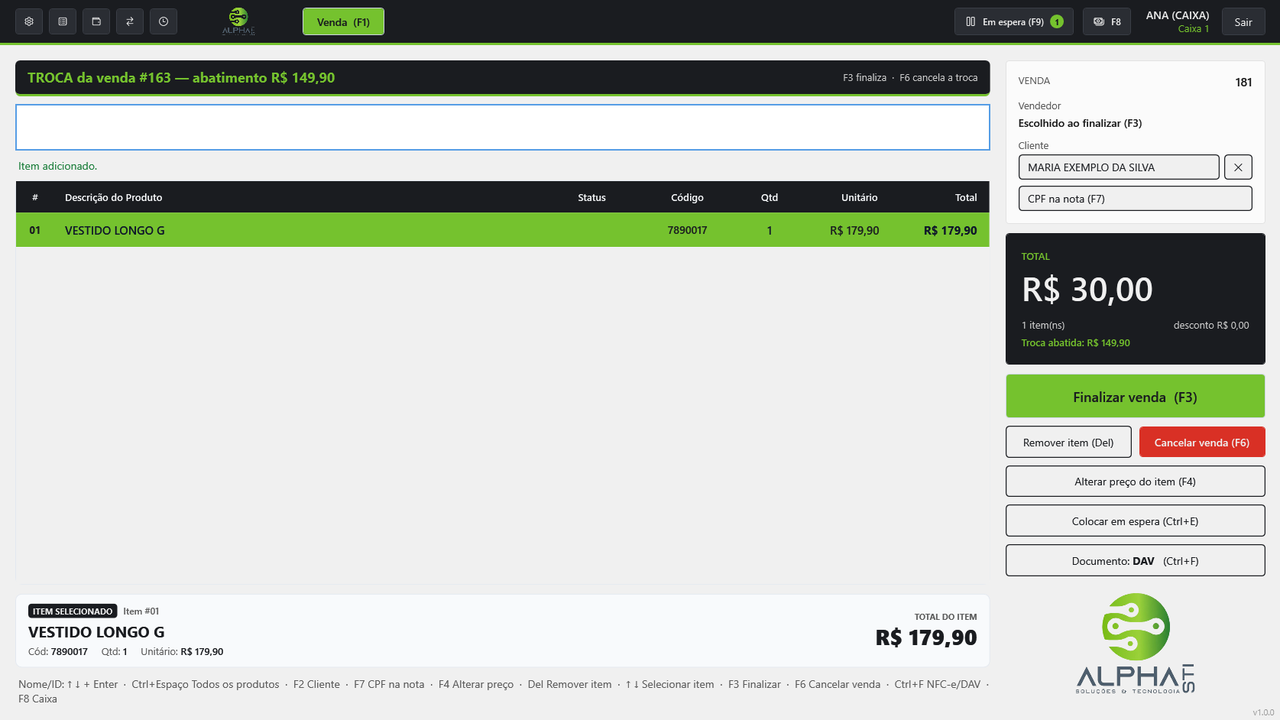
- Aperte F3 para finalizar.
- Se a loja pede vendedor, escolha o vendedor.
- Se as peças novas custam mais que a troca, abre a tela de pagamento só com a diferença.
- Se custam exatamente o valor da troca, a venda finaliza direto, sem tela de pagamento.
- Se custam menos, a diferença vira crédito do cliente (veja "Quando sobra crédito").
- Sai o cupom da venda (conforme a configuração de impressão) e, logo depois, o comprovante da troca.
Na tela de pagamento#
A primeira linha da lista de pagamentos é Troca (venda #X), com cadeado e o aviso "Não sai daqui; para desistir da troca, F6 na venda." Ela mostra quanto a troca abateu. Essa linha:
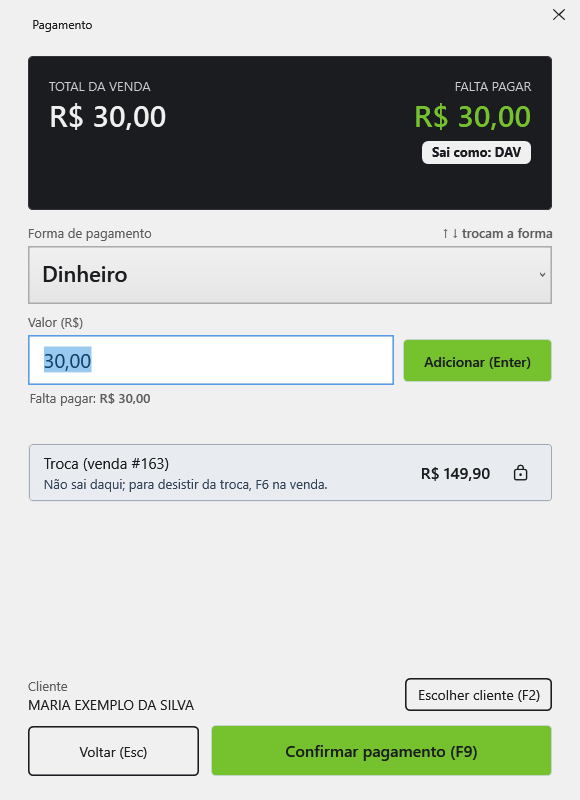
- não sai com ✕ nem Del (aparece: "A troca não sai do pagamento. Para desistir da troca, volte e cancele a venda (F6).");
- continua lá depois do desconto/acréscimo (F8), com o valor recalculado.
Lance as formas de pagamento para o que falta pagar, como numa venda comum.
Desconto na venda da troca#
O desconto só vale sobre o que o cliente paga além da troca:
- Peças novas acima do valor da troca: o desconto (F8 ou preço baixado no F4) não pode passar da diferença. Se passar, aparece: "O desconto não pode passar do valor a pagar além da troca (máx. R$ X)". O limite de desconto da loja também é calculado só sobre essa diferença.
- Peças novas abaixo do valor da troca (sobra crédito): nenhum desconto e nenhum acréscimo são aceitos, porque virariam crédito para o cliente. Aparece a mensagem do desconto ou "Acréscimo não cabe nesta troca: as peças novas (R$ X) não passam do valor da troca (R$ Y) e a diferença vira crédito do cliente. Tire o acréscimo."
Quando sobra crédito#
Se as peças novas custam menos que a troca, a diferença (a sobra) vira crédito do cliente no F3:
- A venda precisa de um cliente: o da venda, o da troca ou um escolhido na hora (a tela de escolha abre sozinha). Sem cliente, não finaliza: "Sobra R$ X de crédito da troca: identifique o cliente (F2) para finalizar."
- O PDV pergunta: "Informe ao cliente FULANO que ele receberá R$ X de crédito. Confirmar?"
- Respondendo Sim, a venda finaliza e o crédito entra no saldo do cliente. Respondendo Não, nada é gravado e a venda da troca continua aberta.
O crédito pode ser usado depois com a forma Crédito Cliente. Veja Crédito do cliente.
O que acontece no F3#
- Estoque: as peças devolvidas voltam ao estoque (menos as de motivo Defeito); as peças novas saem do estoque.
- Troca: fica registrada, ligada à venda original e à venda nova.
- Crédito: só a sobra, se houver.
- Caixa: entra no caixa só o que o cliente pagou além da troca.
- Comprovante: sai o COMPROVANTE DE TROCA na impressora térmica, com as peças devolvidas, o valor da troca, quanto abateu na venda nova e o crédito, se houver.
Desistir da troca#
Na tela de venda, aperte F6. A pergunta avisa que a troca é cancelada por completo: as peças que o cliente trouxe não entram no estoque, nada vira crédito e as peças novas lançadas voltam ao estoque. O botão Não vem marcado; para confirmar, selecione o botão Cancelar venda #N (seta → ou Tab) e aperte Enter.
Fechou o PDV no meio?#
A venda da troca fica guardada no servidor. Ao entrar de novo, o PDV retoma: "Venda #N da troca da venda #X retomada — passe as peças novas e finalize (F3), ou cancele a troca (F6)."
Problemas comuns#
| Mensagem | O que fazer |
|---|---|
| "Finalize ou cancele a troca: venda de troca não pode ficar em espera (F3 finaliza, F6 cancela a troca)." | A venda da troca não vai para a espera. Finalize ou cancele. |
| "Passe as peças novas da troca. Para só gerar crédito, cancele (F6) e use "Gerar crédito cliente" na troca (Ctrl+T)." | Você apertou F3 sem peça nova. Se o cliente não vai levar nada, faça a troca que gera crédito. |
| "A venda #N é de uma troca. Finalize (F3) ou cancele a troca (F6) antes de abrir..." | Outra tela (troca, condicional) foi aberta com a venda da troca pendente. Termine a troca primeiro. |
| "Outra troca já devolveu peças da venda #X... Cancele esta venda (F6) e refaça a troca." | Outro caixa trocou as mesmas peças enquanto esta venda estava aberta. Cancele e faça de novo. |
| "Outra troca de ... foi feita depois de iniciar esta: o valor da peça passou de R$ X para R$ Y..." | O valor mudou alguns centavos por causa de outra troca da mesma peça. Cancele (F6) e refaça para o cliente ver o valor certo. |
| "A venda #X da troca está CANCELADA: não dá mais pra trocar peça dela..." | A venda original foi cancelada no meio do caminho. Cancele esta venda e confira com a gerência. |
Veja também#
Artigos relacionados
- PDV · Primeiros passosAtalhos de teclado do PDVTodas as teclas do PDV — tela de venda, pagamento, desconto, cliente, vendedora, espera e listagem de vendas.
- Gestão de Estoque · ReferênciaAtalhos de teclado da Gestão de EstoqueTodas as teclas da Gestão de Estoque, tela por tela - janela principal, notas, editor da nota, estoque, etiquetas e cadastros.
- PDV · Trocas e devoluçõesProblemas comuns na trocaAs mensagens que aparecem na tela da troca e na venda da troca, o que significam e o que fazer.
- PDV · PagamentoFinalizar a venda e receber o pagamentoF3, escolha da vendedora, forma de pagamento, valor, troco e os dois Enter (ou F9) que fecham a venda.