
Conhecendo a tela de venda do PDV
O que é cada parte da tela de venda — campo do código, lista de itens, total, cliente, vendedor, botões e o cabeçalho.
A tela de venda é onde o caixa passa os produtos, identifica o cliente e finaliza a venda. Ela foi feita para ser usada só com o teclado e o leitor de código de barras: o campo do código fica sempre pronto para receber o próximo bipe.
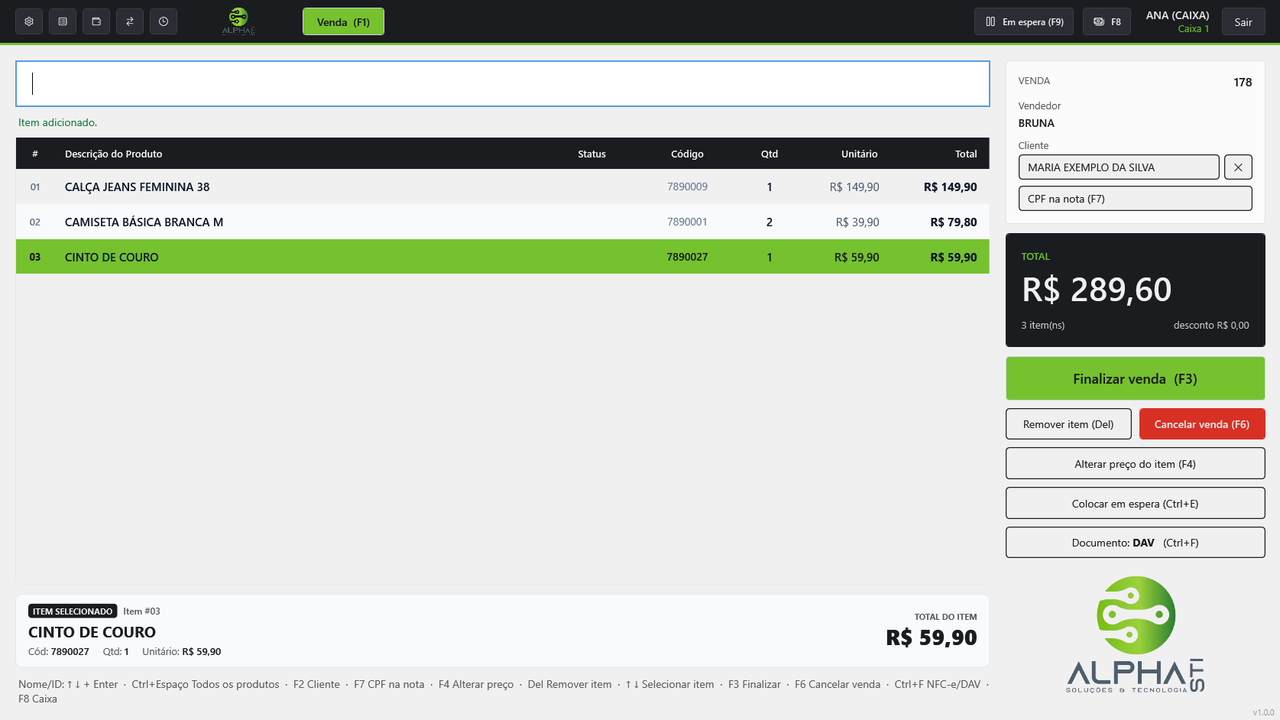
As partes da tela#
Cabeçalho (faixa preta no alto)#
Da esquerda para a direita:
| Botão / informação | Para que serve |
|---|---|
| Engrenagem | Configuração deste PDV (servidor, impressora, comportamento da venda). |
| Lista | Listagem de vendas (CtrlL). |
| Seta de importar | Importar vendas de outra base para emitir a nota (CtrlI). Só aparece em servidor com mais de uma base e para quem tem a permissão. |
| Carteira | Recebimento de parcelas do crediário (CtrlR). |
| Setas trocadas | Troca de mercadoria (CtrlT). |
| Relógio | Condicional — saída e resolução (CtrlD). |
| Venda (F1) | Volta para a tela de venda. Fica destacado quando você está nela. |
| NFC-e em contingência (aviso amarelo) | Aparece só quando há NFC-e esperando envio à SEFAZ. Veja NFC-e em contingência. |
| Logo da NFC-e | Aparece quando a venda atual vai sair com NFC-e. No DAV não aparece nada. |
| Em espera (F9) | Lista as vendas guardadas em espera. O número amarelo mostra quantas existem. |
| F8 (dinheiro) | Tela do caixa (resumo, sangria, fechamento). |
| Operador e caixa | Nome de quem está logado e "Caixa N" (com o nome da base, quando houver mais de uma). |
| Sair | Encerra a sessão e volta para a tela de login. |
No canto inferior direito aparece, bem apagada, a versão do PDV (ex.: v1.0.0.34) — útil para conferir se o caixa já
atualizou.
Lado esquerdo: produtos#
- Campo do código — escrito "Bipe o código, digite o nome (parte) ou o ID · 3*código para várias unidades".
- Linha de mensagem logo abaixo do campo: confirma o que aconteceu ("Item adicionado.") ou mostra o erro em vermelho.
- CAIXA LIVRE com relógio e data: aparece enquanto a venda não tem nenhum item.
- Lista de itens com as colunas
#, Descrição do Produto, Status, Código, Qtd, Unitário e Total. Item removido continua na lista, riscado, com o status CANCELADO. - ITEM SELECIONADO: um painel com o item marcado na lista (ou o último lançado) e o TOTAL DO ITEM.
- Uma linha de lembrete com os principais atalhos.
Lado direito: a venda#
- VENDA e o número (aparece quando o primeiro item é lançado).
- Vendedor — "Escolhido ao finalizar (F3)" até a vendedora ser escolhida.
- Cliente — botão para identificar o cliente (F2) e o ✕ para tirar (ShiftF2).
- CPF na nota (F7).
- TOTAL em destaque, com a quantidade de itens e o desconto.
- Botões: Finalizar venda (F3), Remover item (Del), Cancelar venda (F6), Alterar preço do item (F4), Colocar em espera (Ctrl+E) e Documento: NFC-e / DAV (Ctrl+F).
Como a venda funciona por trás#
- A venda nasce no primeiro item lançado. Até lá, a tela está em "CAIXA LIVRE".
- Cada item já baixa o estoque no servidor na hora em que é lançado. Assim, dois caixas não conseguem vender a mesma última peça. Se o item for removido ou a venda cancelada, a peça volta ao estoque.
- O preço que entra é sempre o preço do cadastro. Para mudar, use Alterar preço do item (F4) ou dê desconto no pagamento (F8).
- Se você fechar o PDV no meio de uma venda, ela continua aberta no servidor e volta quando você entrar de novo no mesmo computador, com o mesmo usuário.
Veja também#
Artigos relacionados
- Gestão de Estoque · Primeiros passosConheça a Gestão de EstoquePara que serve o programa Gestão de Estoque, como é a tela principal e como andar entre as seções.
- Gerencial · AdministraçãoMáquinas autorizadas (ativação de caixas e Gestão de Estoque)Veja quais caixas (PDV) e computadores da Gestão de Estoque estão ativados no servidor, revogue uma máquina perdida ou de ex-funcionário e decida se a ativação é exigida também na rede local.
- Instalação e suporte · InstalaçãoInstalar uma estação (caixa novo ou escritório)Use o instalador AlphaERP-Estacao para colocar o PDV, a Gestão de Estoque e o Gerencial num computador novo, já apontados para o servidor.
- Instalação e suporte · Conexão e ativaçãoApontar o PDV para o servidor (IP, porta e número do caixa)Mude o IP do servidor, a porta e o número do caixa pela tela Configurar Servidor (F12 no login) ou pelo arquivo config.ini.