
Entrar no PDV (login)
Como abrir o PDV, escolher a base, entrar com usuário e senha e o que fazer quando o terminal pede ativação.
Para vender, o operador precisa entrar no PDV com o próprio usuário e senha. Tudo o que ele fizer (vendas, cancelamentos, recebimentos) fica registrado no nome dele.
Antes de começar#
- O computador precisa estar ligado à rede da loja e o servidor precisa estar ligado.
- O usuário precisa ter sido criado no Gerencial.
- Na primeira vez em cada computador, o terminal precisa ser ativado (veja abaixo).
Passo a passo#
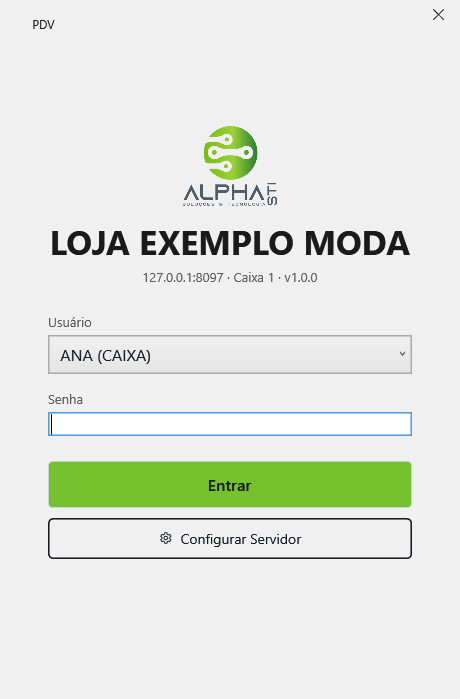
- Abra o PDV pelo atalho da área de trabalho.
- Se a loja trabalha com mais de uma base no mesmo servidor, escolha a Base no topo. (Com uma base só, esse campo não aparece.) O PDV lembra a base escolhida da última vez.
- Escolha o seu nome em Usuário.
- Digite a Senha e clique em Entrar (ou tecle Enter).
- A tela de venda abre. Se você tinha deixado uma venda aberta neste computador, ela volta sozinha com a mensagem "Venda #N retomada — continue de onde parou."
No rodapé da tela de login aparecem o endereço do servidor, o número do caixa e a versão do PDV.
Ativação do terminal#
Cada computador precisa ser ativado uma vez em cada base. Quando falta a ativação, aparece a mensagem "Este terminal ainda não está ativado — clique em Ativar este terminal."
- Clique em Ativar este terminal.
- Digite o usuário e a senha de alguém com a permissão Acessar Configurações (normalmente o gerente).
- Clique em Ativar. Aparece "Terminal ativado. Já pode entrar."
Os detalhes da ativação estão em Ativar um terminal.
Configurar o servidor#
Se o PDV não encontra o servidor, clique em Configurar Servidor (ou tecle F12 na tela de login). Lá ficam o IP ou nome do servidor, a Porta de comunicação e o Nº do caixa (terminal). Use Testar Conexão antes de salvar.
Para sair#
Clique em Sair no canto superior direito da tela de venda. O PDV volta para a tela de login.
Problemas comuns#
| Mensagem | O que fazer |
|---|---|
| Informe usuário e senha. | Preencha os dois campos. |
| Usuário ou senha inválidos. | Confira a senha (maiúsculas/minúsculas). Se esqueceu, peça ao gerente para trocar no Gerencial. |
| Mensagem pedindo para esperar antes de tentar de novo | Foram muitas senhas erradas seguidas. Aguarde o tempo indicado. |
| Este terminal ainda não está ativado… | Faça a ativação (acima). |
| Não deu para consultar o servidor. Confira a conexão (Configurar Servidor) e tente de novo. | Confira a rede e o endereço do servidor. Veja Sem conexão com o servidor. |
| O PDV avisa que precisa atualizar e fecha | A versão do caixa ficou diferente da do servidor. O PDV se atualiza sozinho; abra-o de novo. |
Veja também#
Artigos relacionados
- Gestão de Estoque · Primeiros passosEntrar na Gestão de EstoqueComo fazer o login, escolher a base, trocar o servidor e o que fazer quando o terminal não está ativado.
- Gerencial · Primeiros passosComo entrar no Gerencial e usar o menuAbra o Gerencial, entre com seu usuário e encontre as telas no menu do topo (Painel, Vendas, Relatórios, Cadastros, Movimentação, Financeiro, Fiscal e Administração).
- Gerencial · AdministraçãoCadastrar e editar usuáriosCrie o login de cada pessoa da loja, escolha o grupo de permissão, marque as permissões especiais, troque a senha ou desative quem saiu.
- Instalação e suporte · ServidorMais de uma base no mesmo servidor (Criar nova base)Crie uma base separada (outro banco, outra porta, outro certificado) para uma operação à parte, e escolha a base no login dos programas.