
Devolver peças e gerar a venda da condicional
O cliente voltou: bipe o que ele devolveu (volta na hora ao estoque) e transforme o que ficou com ele em venda (F9).
Quando o cliente volta com as peças da condicional, use a aba Resolver condicional: bipe o que voltou e o que ficou com ele vira venda.
Encontrar a condicional#
- Na tela de venda, aperte CtrlD e vá para a aba Resolver condicional (CtrlTab ou clique na aba).
- Aparecem as condicionais em aberto (cliente, número, data de saída, prazo e o que ainda está com o cliente). As atrasadas mostram ATRASADA há N dia(s).
- F2 (Filtrar cliente) mostra só as de um cliente; F3 (Todas) tira o filtro.
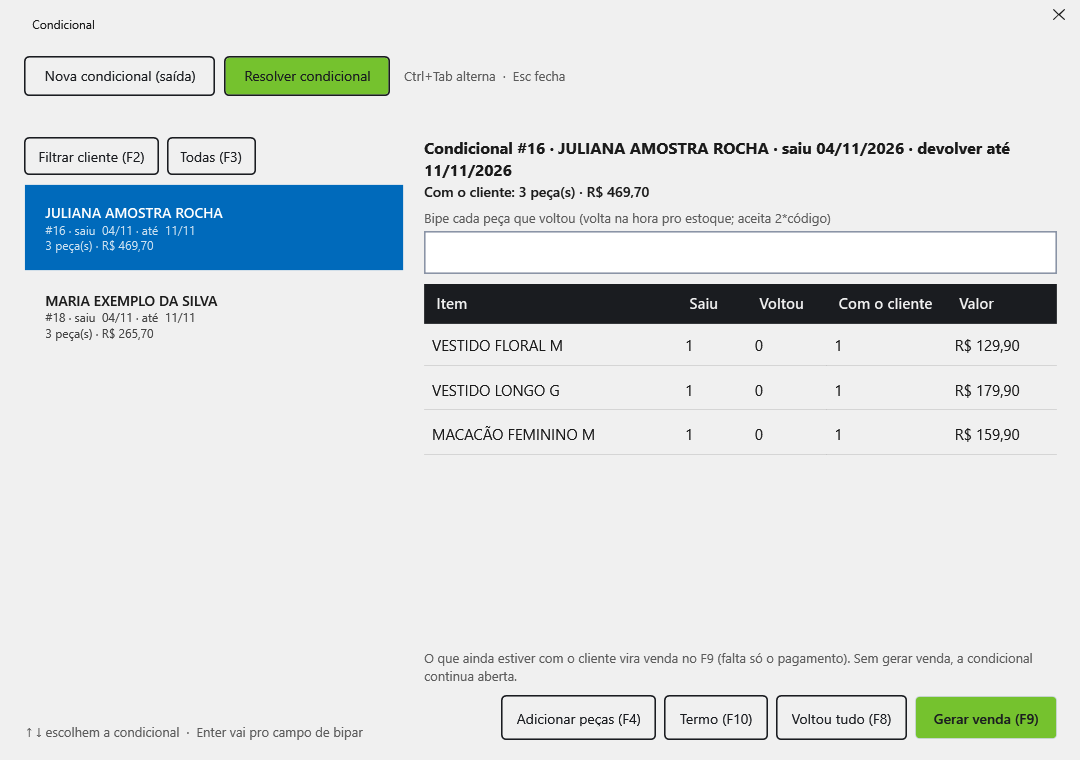
- Escolha a condicional com ↑ ↓ e aperte Enter: o cursor vai para o campo de bipar.
No alto aparece "Condicional #N · CLIENTE · saiu DD/MM/AAAA · devolver até DD/MM/AAAA" e "Com o cliente: ...". A lista mostra, por peça: Saiu, Voltou, Com o cliente e Valor.
Devolver as peças que voltaram#
- Bipe cada peça que o cliente trouxe no campo "Bipe cada peça que voltou". Para várias unidades, use
2*código. - A peça volta ao estoque na hora e a tela mostra: "Voltou: NOME. Com o cliente: ..."
- A condicional continua aberta com o resto. O cliente pode devolver aos poucos, em dias diferentes.
Se tudo voltou, a condicional se resolve sozinha: "Tudo devolvido — condicional #N resolvida."
Voltou tudo de uma vez#
Aperte F8 (Voltou tudo). Confirme "Confirmar que voltaram TODAS as peças da condicional #N (...)? Elas voltam ao estoque." A condicional é resolvida sem venda.
Gerar a venda do que ficou com o cliente#
- Depois de bipar tudo o que voltou, aperte F9 (Gerar venda).
- Confirme: "O cliente fica com ... da condicional #N: gerar a venda agora? Se voltou mais alguma peça, responda Não e bipe ela antes."
- A janela fecha e a venda abre na tela de venda com as peças que ficaram: "Venda #N (peças não devolvidas da condicional) pronta — falta o pagamento."
- Aperte F3 e faça o pagamento como numa venda normal.
O que acontece#
- Estoque: cada peça devolvida volta ao estoque na hora do bipe. As peças que viram venda não saem do estoque de novo (já tinham saído na condicional).
- Preço: a venda usa o preço guardado na condicional.
- Caixa e fiscal: só na finalização da venda, como em qualquer venda.
- Condicional: fica resolvida, ligada à venda gerada.
Problemas comuns#
| Mensagem | O que fazer |
|---|---|
| "Escolha a condicional." | Selecione uma condicional na lista. |
| "A peça X não está na condicional #N." | A peça não saiu nesta condicional. Confira se é a condicional certa (o cliente pode ter mais de uma). |
| "NOME: só N ainda com o cliente." | A quantidade bipada passou do que ainda está com o cliente. |
| "Não há peça com o cliente nesta condicional." | Tudo já voltou. |
| "Nenhuma condicional em aberto." | Não há condicionais abertas (ou nenhuma do cliente filtrado — aperte F3). |
Teclas (aba Resolver)#
| Tecla | Ação |
|---|---|
| ↑ ↓ / Enter | Escolher a condicional / ir para o campo de bipar |
| F2 / F3 | Filtrar por cliente / mostrar todas |
| F4 | Adicionar peças nesta condicional |
| F8 | Voltou tudo |
| F9 | Gerar venda |
| F10 | Reimprimir o termo |
Veja também#
Artigos relacionados
- PDV · Primeiros passosAtalhos de teclado do PDVTodas as teclas do PDV — tela de venda, pagamento, desconto, cliente, vendedora, espera e listagem de vendas.
- PDV · Trocas e devoluçõesTroca no PDV — como funcionaEntenda os dois caminhos da troca (venda nova ou crédito), como o valor de cada peça é calculado e o que acontece com o estoque.
- Gestão de Estoque · ReferênciaAtalhos de teclado da Gestão de EstoqueTodas as teclas da Gestão de Estoque, tela por tela - janela principal, notas, editor da nota, estoque, etiquetas e cadastros.
- PDV · Venda no caixaVenda em espera (Ctrl+E) e reabrir (F9)Guarde uma venda pela metade para atender outro cliente e reabra depois, neste ou em outro caixa.