
Cancelar a venda em andamento (F6)
Desista da venda que está na tela. Os itens voltam ao estoque. A confirmação vem com o Não marcado.
O F6 cancela a venda que está na tela (ainda não finalizada). Use quando o cliente desistiu da compra.
Passo a passo#
- Na tela de venda, tecle F6 (ou clique em Cancelar venda (F6)).
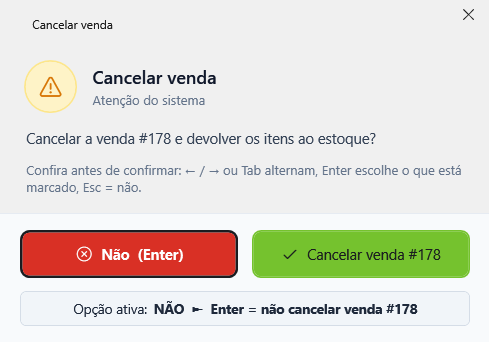
- Aparece a pergunta Cancelar venda: "Cancelar a venda #N e devolver os itens ao estoque?".
- O botão Não já vem marcado. Para cancelar de verdade, marque o botão Cancelar venda #N (com Tab ou as setas, ou
clicando nele) e tecle Enter.
- Aparece "Venda #N cancelada." e a tela volta para CAIXA LIVRE.
O que acontece#
- A venda fica com a situação Cancelada e todos os itens voltam ao estoque.
- Não precisa de supervisor (a venda ainda não foi paga).
- O cancelamento fica registrado no histórico, com o valor dos itens que estavam lançados.
- Venda gerada por condicional: a condicional volta a ficar aberta (as peças continuam com o cliente).
- Venda nova de uma troca: a troca também é desfeita. Veja Troca com venda nova.
Venda já finalizada#
O F6 da tela de venda só vale para a venda em andamento. Para cancelar uma venda já paga, use a listagem de vendas — veja Cancelar uma venda já finalizada.
Problemas comuns#
| Mensagem | O que fazer |
|---|---|
| A venda #N está aberta no caixa …: continue nele… | Só o caixa que abriu a venda pode cancelá-la. Veja Venda aberta presa a um caixa. |
| Venda liberada — A venda #N já foi cancelada (em outro caixa)… | Ela já tinha sido cancelada. A tela foi limpa. |
Veja também#
Artigos relacionados
- PDV · CondicionalAdicionar peças ou cancelar uma condicionalO cliente voltou e vai levar mais peças na mesma condicional (F4), ou a condicional precisa ser desfeita por inteiro (F6).
- PDV · Primeiros passosAtalhos de teclado do PDVTodas as teclas do PDV — tela de venda, pagamento, desconto, cliente, vendedora, espera e listagem de vendas.
- PDV · CondicionalAbrir uma condicional (cliente leva peças para provar)Registre as peças que o cliente leva para provar em casa, com prazo de devolução e termo assinado. Atalho Ctrl+D.
- PDV · Crediário e recebimentosDispensar juros e multa ou dar desconto na baixaComo não cobrar a multa (F6), os juros (F7) ou dar um desconto (F8) ao receber uma parcela, e quando o supervisor precisa liberar.