
Listagem de vendas (Ctrl+L) e filtros
Consulte as vendas do dia ou de um período, veja itens, pagamentos e situação da NFC-e, e filtre por cliente, vendedor ou produto.
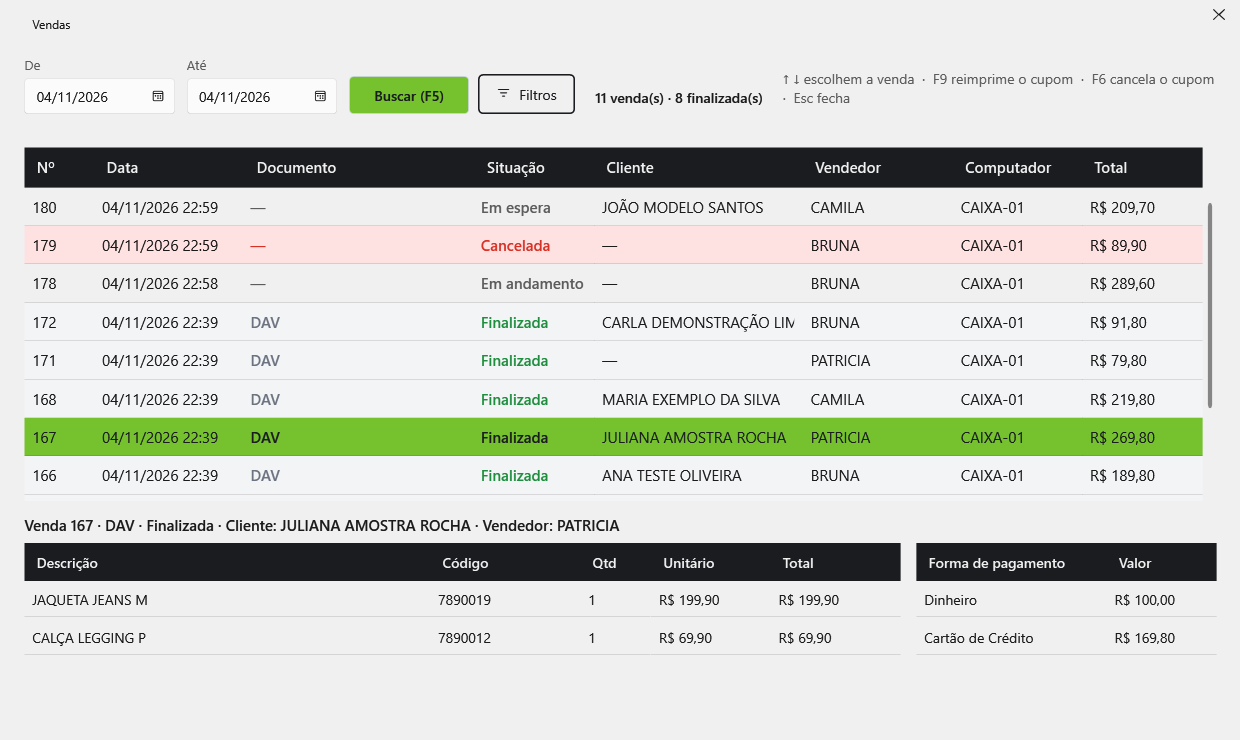
A listagem mostra as vendas de um período (o padrão é hoje) com os itens e os pagamentos da venda selecionada. Dela também saem a reimpressão do cupom, o cancelamento e as ações da NFC-e.
Abrir a listagem#
Na tela de venda, tecle CtrlL — ou clique no ícone de lista no cabeçalho. A janela Vendas já abre com as vendas de hoje.
A tela#
- No alto: De e Até (período), Buscar (F5) e Filtros (F4). Ao lado, o resumo "N venda(s) · N finalizada(s)".
- A lista, com as colunas Nº, Data, Documento (ex.: "NFC-e 86", "DAV", "DAV → NFC-e 90"), Situação (Finalizada, Cancelada, Em andamento, Em espera), Cliente, Vendedor, Computador e Total.
- Embaixo, o detalhe da venda selecionada: o cabeçalho ("Venda N · documento · situação · Cliente · Vendedor"), os itens (Descrição, Código, Qtd, Unitário, Total) e os pagamentos (Forma de pagamento, Valor).
- Na venda com NFC-e, uma faixa mostra "Autorizada · protocolo …" ou, em vermelho, o motivo do problema (contingência, rejeição).
Teclas#
| Tecla | O que faz |
|---|---|
| ↑ ↓ | Escolhem a venda |
| F5 | Buscar de novo (atualiza a lista) |
| F4 | Abre os filtros |
| F9 | Reimprime o cupom da venda selecionada |
| F6 | Cancela a venda selecionada (cupom) |
| Esc | Fecha a listagem |
Botão direito sobre a venda#
- IMPRIMIR CUPOM - REIMPRIME (F9) — veja Reimprimir cupom e documentos vinculados.
- EMITIR NFC-e - DAV vira venda fiscal / reenvia contingência — veja Emitir NFC-e de um DAV.
- CONSULTAR RETORNO - confere a NFC-e na SEFAZ e atualiza.
- CANCELAR TROCA - desfaz a troca e a venda nova dela — veja Cancelar uma troca.
- CANCELAR CUPOM - CANCELA por completo (F6) — veja Cancelar uma venda já finalizada.
Filtros (F4)#
Na janela Filtrar vendas:
| Campo | Como usar |
|---|---|
| Modelo | Todos, DAV ou NFC-e. |
| Número da venda | Vai direto a uma venda. |
| Limite | 100, 1000 ou 5000 vendas (o padrão é 1000). |
| Só contingências | Só as NFC-e que ainda não foram autorizadas. |
| Período — de / até | O mesmo período da tela. |
| Usuário (caixa) | O operador que fez a venda. |
| Vendedor | A vendedora da venda. |
| Cliente | Por Código, CPF / CNPJ ou Nome / razão (parte do nome). |
| Pagamento | Só vendas pagas com uma forma (ex.: PIX). |
| Produto | Código de barras ou parte da descrição: mostra as vendas que têm aquele produto. |
Clique em Filtrar (Enter). Com algum filtro ligado, o botão passa a mostrar Filtros (ativos). Limpar filtros volta tudo ao padrão.
Problemas comuns#
| Mensagem | O que fazer |
|---|---|
| Nenhuma venda no período. | Mude o período ou os filtros. |
| Não foi possível carregar os itens desta venda. | Falha de rede momentânea. Selecione a venda de novo. |
Veja também#
Artigos relacionados
- PDV · Venda no caixaIdentificar o cliente na venda (F2)Ligue a venda a um cliente cadastrado — obrigatório para venda a prazo e para pagar com Crédito Cliente.
- PDV · Venda no caixaEscolher a vendedora da vendaAo finalizar (F3), o PDV pergunta quem fez a venda. Digite o número da vendedora ou escolha com as setas.
- PDV · Nota fiscal e cupomO que sai no cupom (DAV e DANFE da NFC-e)Tudo o que é impresso no cupom DAV e no DANFE da NFC-e, inclusive vendedor com o número, troco e consumidor.
- Gestão de Estoque · Notas de entradaVínculos do fornecedor e a coluna LEMBRAR (Ctrl+L)Como o sistema aprende que o código do fornecedor é o seu produto, e como trocar ou apagar um vínculo errado.