
Como entrar no Gerencial e usar o menu
Abra o Gerencial, entre com seu usuário e encontre as telas no menu do topo (Painel, Vendas, Relatórios, Cadastros, Movimentação, Financeiro, Fiscal e Administração).
O Gerencial é a parte do ALPHA ERP usada no escritório: consultar vendas, cadastrar produtos e clientes, cuidar do crediário, emitir notas, tirar relatórios e configurar o sistema. Ele roda no navegador ou pelo atalho Nascente Gerencial da área de trabalho, sempre ligado ao mesmo servidor que os caixas (PDV) usam.
Antes de começar#
- Você precisa de um usuário e senha cadastrados pelo administrador (veja Usuários).
- O que aparece no menu depende do grupo de permissão do seu usuário (que libera os módulos) e das permissões especiais marcadas no seu usuário (que liberam, por exemplo, Fiscal e Administração). Se uma tela não aparece, é porque você não tem acesso a ela (veja Permissões).
- O menu é montado na hora do login: se o administrador acabou de liberar uma tela para você, clique em Sair e entre de novo para ela aparecer.
- O servidor precisa estar ligado. O computador precisa estar na mesma rede do servidor (ou ter o endereço externo, se a loja usar acesso pela internet).
Abrir o Gerencial#
Há dois jeitos:
- Pelo atalho "Nascente Gerencial" na área de trabalho (instalado junto com o servidor ou com a estação de escritório). Ao abrir, ele mostra "Conectando ao servidor…" e entra na tela de login assim que o servidor responde.
- Pelo navegador (Chrome, Edge…): digite o endereço do servidor com a porta da API, por exemplo
http://192.168.0.10:8080(troque pelo IP do seu servidor;8080é a porta padrão da instalação).
Entrar#
- Na tela de login, digite o Usuário e a Senha.
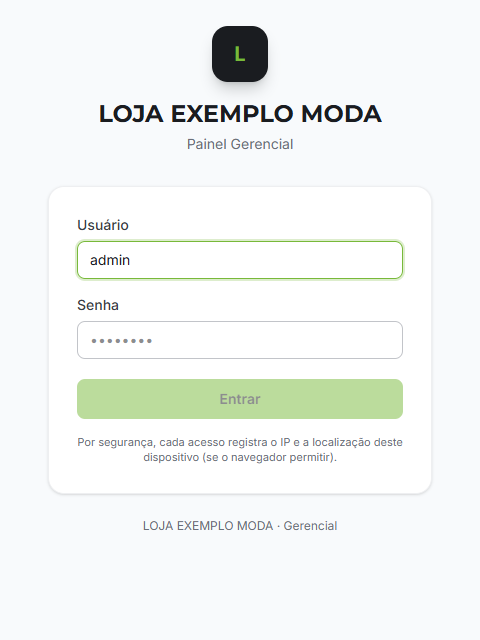
- Se a loja tiver mais de uma base no mesmo servidor, aparece também o campo Base. Escolha a base certa antes de entrar (ao trocar, o Gerencial vai para o login daquela base). Cada base tem os seus próprios dados e usuários (veja Várias bases no mesmo servidor).
- Clique em Entrar.
Na entrada, o navegador pode pedir permissão para usar a localização. Por segurança, cada acesso registra o IP e, se você permitir, a localização do dispositivo. Se você recusar, o login funciona do mesmo jeito.
O topo da tela e o menu#
No topo fica a faixa escura com o logotipo, o menu e, à direita, o seu nome e login e o botão Sair. Quando o servidor tem mais de uma base, o nome da base em uso aparece em destaque ao lado do logotipo — confira antes de lançar qualquer coisa.
O menu tem dois links diretos e seis grupos. Clique no nome do grupo para abrir a lista (clique fora ou tecle Esc para fechar):
| Menu | O que tem dentro |
|---|---|
| Painel | Resumo da loja com cartões e gráficos (Painel) |
| Vendas | Lista de vendas, detalhe, cancelamento, notas da venda (Vendas) |
| Relatórios | Vendas por período · Produtos vendidos (Curva ABC) · Aprovação comercial (ABC) · Caixa · Fechamento de caixa · Notas de entrada · Produtos × Fornecedores · Comissões, estoque e inadimplência · Auditoria |
| Cadastros | Produtos · Clientes · Vendedores · Fornecedores · Transportadoras |
| Movimentação | Entrada de mercadoria · Trocas · Condicionais |
| Financeiro | Crediário · Fechamentos de caixa · Formas de pagamento |
| Fiscal | NFC-e · NF-e · Remessa · Configurações fiscais |
| Administração | Usuários · Permissões · Empresa · Integração com IA · Máquinas autorizadas · Backup · Configurações |
O item da tela aberta fica destacado em laranja.
Jeito de digitar#
- Tudo o que você digita nos cadastros vai em LETRAS MAIÚSCULAS automaticamente (padrão do sistema). Senhas, e-mails, endereços de site e alguns campos técnicos ficam como você digitou.
- Nas janelas que abrem por cima da tela, Esc fecha a janela. Nos campos de busca, Enter pesquisa.
Sessão: quando o Gerencial pede login de novo#
O Gerencial pede a senha de novo nestas situações:
- Você atualizou a página (F5) ou fechou e abriu o navegador: a sessão fica só na memória, então recarregar sai do sistema. Use o menu para trocar de tela, em vez de recarregar.
- 30 minutos parado sem usar o Gerencial.
- 12 horas de sessão, mesmo em uso.
- A sua senha foi trocada, o seu usuário foi desativado ou o servidor foi reiniciado.
Nesses casos aparece a tela de login; depois de entrar, você volta para a tela em que estava.
Sair#
Clique no botão Sair (ícone de porta com seta, no canto direito do topo). A sessão é encerrada no servidor na mesma hora. Faça isso sempre que usar um computador compartilhado.
Problemas comuns#
| Mensagem | O que fazer |
|---|---|
| Usuário ou senha inválidos. | Confira o usuário e a senha (atenção ao Caps Lock). Usuário inativo também não entra: peça ao administrador. |
| Muitas senhas erradas. Espere N minuto(s) e tente de novo. | Depois de várias senhas erradas seguidas o login fica bloqueado por alguns minutos. Espere o tempo indicado. Se esqueceu a senha, peça ao administrador para trocar. |
| Não foi possível conectar ao servidor. | O servidor está desligado, a API parou ou o computador está sem rede. Veja Problemas comuns do Gerencial. |
| Sem acesso a (nome da tela) — "Seu usuário não tem a permissão desta tela." | Seu grupo de permissão não libera essa tela. Peça ao administrador para liberar em Permissões. |
| Página não encontrada | O endereço digitado não existe. Use o menu do topo. |
Veja também#
Artigos relacionados
- PDV · Primeiros passosEntrar no PDV (login)Como abrir o PDV, escolher a base, entrar com usuário e senha e o que fazer quando o terminal pede ativação.
- Gestão de Estoque · Primeiros passosEntrar na Gestão de EstoqueComo fazer o login, escolher a base, trocar o servidor e o que fazer quando o terminal não está ativado.
- Gerencial · RelatóriosAuditoria — quem fez o quêConsulte quem alterou preço, cancelou venda, deu desconto, estornou baixa, mudou permissões ou entrou no sistema — com data, computador, IP e quem autorizou.
- PDV · PagamentoLiberação de supervisor no PDVQuando o PDV pede usuário e senha de um supervisor, qual permissão ele precisa ter e o que fica registrado.