
Cadastrar e editar usuários
Crie o login de cada pessoa da loja, escolha o grupo de permissão, marque as permissões especiais, troque a senha ou desative quem saiu.
A tela Usuários é onde você cria o login de cada pessoa que usa o sistema. O mesmo usuário e a mesma senha servem para o PDV, a Gestão de Estoque e o Gerencial.
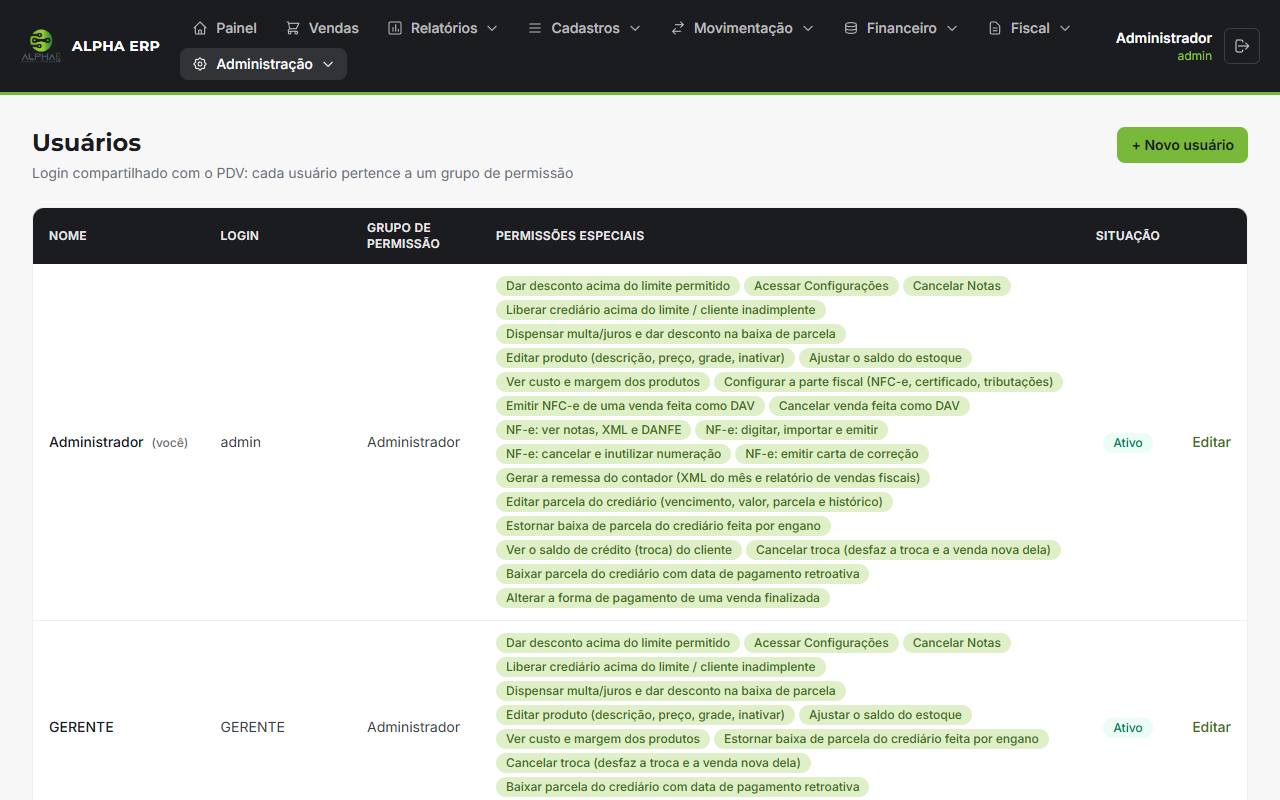
Cada usuário tem duas coisas que definem o que ele pode fazer:
- um grupo de permissão, que diz quais telas ele vê (veja Grupos de permissão e permissões especiais);
- as permissões especiais, marcadas uma a uma, que liberam ações sensíveis (cancelar venda, dar desconto acima do limite, estornar baixa etc.).
Antes de começar#
- Você precisa da permissão especial Acessar Configurações. Sem ela, o item Administração → Usuários nem aparece no menu.
- Tenha pelo menos um grupo de permissão criado em Administração → Permissões. Se não houver nenhum, a tela avisa: "Nenhum grupo de permissão cadastrado ainda. Crie um em Permissões antes de cadastrar o usuário."
Criar um usuário#
- No menu, abra Administração → Usuários.
- Clique em + Novo usuário.
- Preencha:
- Nome * — o nome da pessoa (fica em letras maiúsculas). É o nome que aparece nos cupons, relatórios e na auditoria.
- Login * — o que a pessoa digita para entrar (mínimo 3 caracteres). Não pode repetir o de outro usuário.
- Senha * — mínimo 4 caracteres.
- Grupo de permissão * — escolha o grupo (ex.: caixa, gerente).
- Em Permissões especiais, marque só o que essa pessoa pode fazer além do grupo. Na dúvida, deixe desmarcado: quando faltar, um supervisor libera na hora.
- Deixe marcado Usuário ativo (pode fazer login).
- Clique em Salvar.
Editar, trocar a senha ou mudar permissões#
- Em Administração → Usuários, clique em Editar na linha do usuário.
- Altere o que precisar:
- Para trocar a senha, digite a nova no campo Nova senha (deixe em branco pra manter). Em branco, a senha atual continua valendo.
- Para mudar o que a pessoa vê, troque o Grupo de permissão.
- Para dar ou tirar uma ação sensível, marque ou desmarque a permissão especial.
- Clique em Salvar.
Na lista, o seu próprio usuário aparece com a marca (você).
Desativar quem saiu da loja#
Usuário não é apagado — ele é desativado, para o histórico (vendas, caixas, auditoria) continuar mostrando quem fez cada coisa.
- Clique em Editar no usuário.
- Desmarque Usuário ativo (pode fazer login).
- Clique em Salvar.
Na lista, a situação passa de Ativo para Inativo. Para reativar, marque de novo a mesma opção.
O que acontece#
- Usuário desativado não entra mais em nenhum aplicativo, e quem estava com ele aberto é desconectado em poucos segundos.
- Senha trocada: as sessões abertas com a senha antiga deixam de valer, e a pessoa precisa entrar de novo com a senha nova.
- Grupo ou permissões alterados: o servidor passa a respeitar as novas regras em poucos segundos. O menu do Gerencial dessa pessoa só se atualiza quando ela sair e entrar de novo.
- Toda criação e alteração de usuário (inclusive "senha trocada", sem mostrar a senha) fica registrada na Auditoria, aba Usuários e acessos, com o antes e o depois de nome, login, grupo, situação e permissões especiais.
Problemas comuns#
| Mensagem | O que fazer |
|---|---|
| Informe o nome do usuário. | Digite o nome com pelo menos 2 letras. |
| O login precisa ter ao menos 3 caracteres. | Use um login mais longo (ex.: o primeiro nome). |
| Informe uma senha com ao menos 4 caracteres. | Ao criar um usuário a senha é obrigatória e precisa ter 4 caracteres ou mais. |
| Escolha um grupo de permissão. | Selecione um grupo. Se a lista estiver vazia, crie um em Permissões. |
| Já existe um usuário com o login "..." | Outro usuário (mesmo inativo) já usa esse login. Escolha outro ou edite o usuário existente. |
| Seu usuário não tem permissão para esta operação. | Seu usuário não tem Acessar Configurações. Peça a um administrador. |
A pessoa esqueceu a senha. Não há como ver a senha atual. Um administrador abre Editar, digita uma senha nova e salva; depois a pessoa usa essa senha nova.
"Muitas senhas erradas. Espere N minuto(s) e tente de novo." Depois de várias senhas erradas seguidas, o login fica bloqueado por alguns minutos. Espere o tempo indicado; se a pessoa não lembra a senha, troque-a como explicado acima.
Veja também#
Artigos relacionados
- PDV · Primeiros passosEntrar no PDV (login)Como abrir o PDV, escolher a base, entrar com usuário e senha e o que fazer quando o terminal pede ativação.
- Gestão de Estoque · Primeiros passosEntrar na Gestão de EstoqueComo fazer o login, escolher a base, trocar o servidor e o que fazer quando o terminal não está ativado.
- Gerencial · Primeiros passosProblemas comuns do GerencialAs mensagens de erro mais frequentes do Gerencial — login, sessão, permissões, cadastros, crediário, caixa, trocas e notas fiscais — e o que fazer em cada uma.
- PDV · PagamentoLiberação de supervisor no PDVQuando o PDV pede usuário e senha de um supervisor, qual permissão ele precisa ter e o que fica registrado.