
Cadastrar e editar produto
Os campos do cadastro de produto (descrição, código de barras, NCM, grupo, marca, preços, estoque mínimo) e como editar um produto existente.
O cadastro de produto pode ser aberto pela seção Estoque (Novo produto (F2)), pelo atalho Novo produto do Início, ou de dentro de uma nota, na pesquisa de produto (F2).
Antes de começar#
- Cadastrar: permissão Editar produto ou módulo Entrada de Mercadoria.
- Editar um produto existente: permissão Editar produto.
Passo a passo (produto novo)#
- Clique em Novo produto (F2). O que estava digitado na busca já vem: se era só número, vai para o código de barras; se era texto, para a descrição.
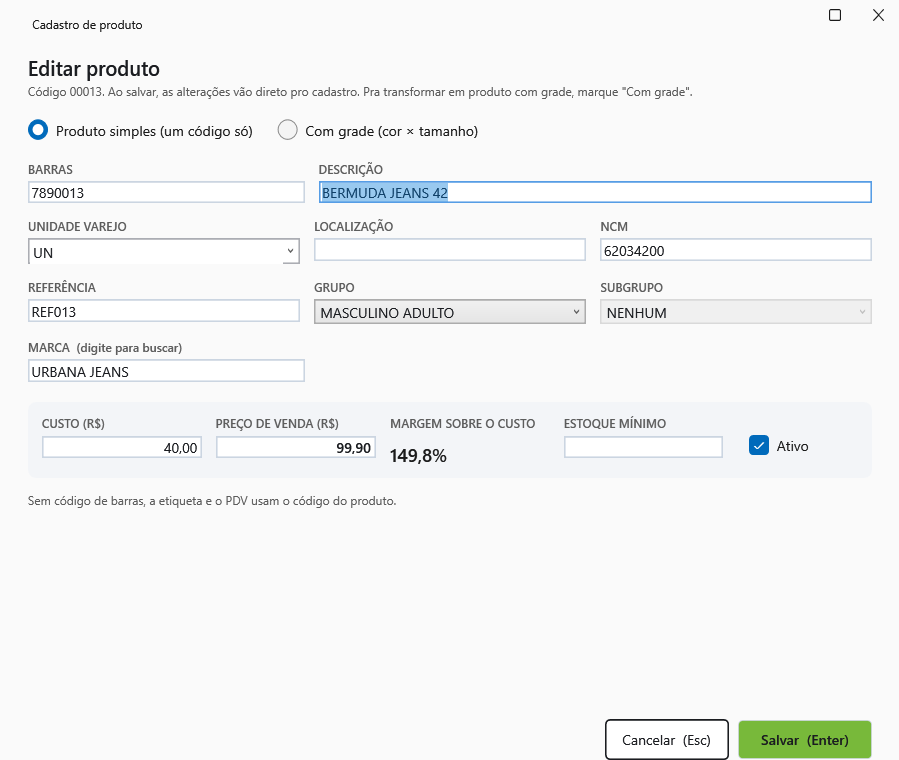
- Escolha o tipo: Produto simples (um código só) ou Com grade (cor × tamanho). Veja Produto com grade.
- Preencha:
- BARRAS — código de barras (produto simples). Sem código de barras, a etiqueta e o PDV usam o código do produto.
- DESCRIÇÃO — obrigatória (pelo menos 2 letras).
- UNIDADE VAREJO — UN, PC, PAR, CJ, JG, KIT, CX, DZ, PCT, KG, G, MT, CM, LT ou RL.
- LOCALIZAÇÃO, NCM, REFERÊNCIA.
- GRUPO e SUBGRUPO (os subgrupos são os do grupo escolhido).
- MARCA — digite para buscar e escolha da lista.
- Na seção Estoque, preencha também CUSTO (R$), PREÇO DE VENDA (R$) (a MARGEM SOBRE O CUSTO é calculada na hora), ESTOQUE MÍNIMO e Ativo.
- Clique em Gravar (Enter).
O que acontece#
- O produto é gravado na hora, com estoque zero. O estoque entra pela nota de entrada ou pelo ajuste de estoque.
- Tudo o que se digita entra em letra maiúscula.
- Produto novo aparece já selecionado na lista do Estoque.
Editar um produto#
- Na seção Estoque, selecione o produto e aperte Enter (ou Editar produto (Enter), ou duplo clique).
- Mude o que precisar e clique em Salvar (Enter). As alterações vão direto para o cadastro.
- Produto simples pode virar com grade marcando Com grade (veja Produto com grade).
- Produto com grade: as cores e tamanhos dele são ajustados no Gerencial; o código de barras de cada peça pode ser mudado na distribuição da grade de uma nota.
- Sem a permissão Ver custo e margem, o custo e a margem não aparecem (e o custo gravado não muda).
Problemas comuns#
| Mensagem | O que fazer |
|---|---|
| Informe a descrição do produto. | A descrição precisa de pelo menos 2 letras. |
| Essa marca não existe no cadastro. Escolha uma da lista ou deixe em branco. | Escolha uma marca da lista que aparece ao digitar. |
| O código de barras … já pertence ao produto …. Ele não pode se repetir. | Cada código de barras é de um produto só. Confira. |
| O preço de venda (R$ …) está abaixo do custo (R$ …). Gravar assim mesmo? | Confira os valores. |
| Monte a grade (F7): ao menos uma cor e um tamanho. | Produto com grade precisa da grade montada. |
| Seu usuário não pode cadastrar/editar produtos (módulo Produtos). | Falta permissão. |
Veja também#
Artigos relacionados
- Gerencial · Produtos e estoqueCadastrar e editar produtos no GerencialCadastre produtos simples ou com grade, com grupo, subgrupo, marca, NCM, tributação, preço, custo, código de barras e estoque inicial.
- Gestão de Estoque · Primeiros passosO que cada permissão libera na Gestão de EstoqueQuais módulos e permissões especiais o usuário precisa para lançar nota, editar produto, ajustar estoque, ver custo e liberar nota em uso.
- Gerencial · RelatóriosProdutos vendidos e Curva ABCVeja o que mais vendeu no período, por produto, cor e tamanho, grupo ou marca, com Curva ABC pelo valor, devoluções, estoque e margem.
- Gerencial · Configuração fiscalTributações (perfis de tributação) e NCM padrão por grupoCrie os perfis de tributação usados pelos produtos (CSOSN, CFOP, origem, PIS/COFINS) e defina o NCM padrão de cada grupo.