
Consultar vendas no Gerencial
Encontre qualquer venda por número, data, usuário, vendedor ou situação e veja os itens, os pagamentos e o documento fiscal.
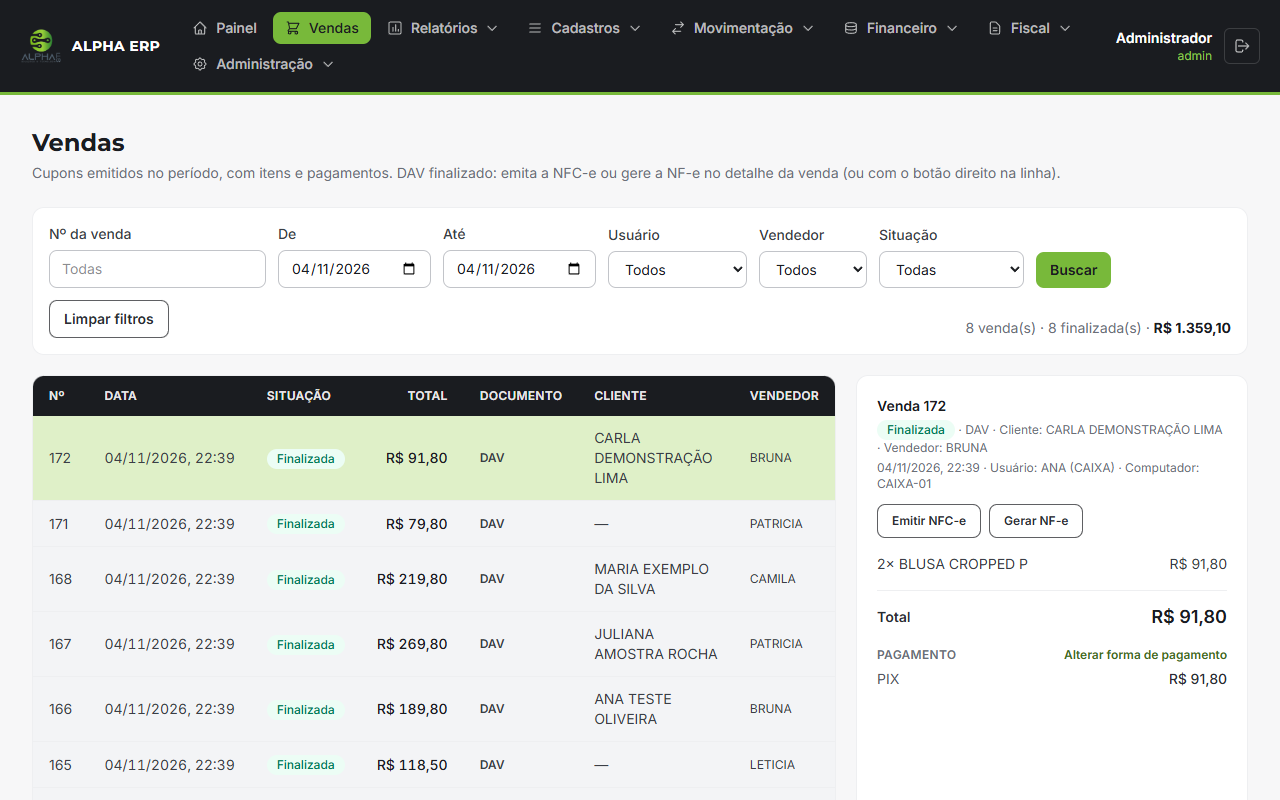
A tela Vendas mostra os cupons feitos nos caixas, com os itens, os pagamentos e o documento fiscal de cada venda. É daqui também que você emite a nota de um DAV e corrige a forma de pagamento.
Antes de começar#
- Seu grupo de permissão precisa ter o módulo Vendas liberado (veja Permissões). Sem ele, o item Vendas não aparece no menu.
- Para as ações extras da tela, o usuário precisa das permissões especiais correspondentes (em Administração → Usuários):
- Emitir NFC-e de uma venda feita como DAV
- NF-e: digitar, importar e emitir
- Alterar a forma de pagamento de uma venda finalizada
Como consultar#
- No menu do topo, clique em Vendas. A tela já abre com as vendas de hoje.
- Ajuste os filtros:
- Nº da venda — busca só aquela venda, em qualquer data. Enquanto este campo estiver preenchido, os outros filtros ficam desligados.
- De / Até — o período (as duas datas entram).
- Usuário — quem estava logado no caixa.
- Vendedor — o vendedor da venda (os inativos aparecem com "(inativo)").
- Situação — Finalizadas, Canceladas, Em andamento ou Em espera.
- Clique em Buscar (ou tecle Enter em qualquer filtro). Limpar filtros volta usuário, vendedor, número e situação para "Todos" (o período não muda).
- Clique numa linha para ver o detalhe no quadro da direita.
Entendendo a lista#
Cada linha tem Nº, Data, Situação, Total, Documento, Cliente e Vendedor. A cor de fundo ajuda a bater o olho:
| Cor da linha | Significado |
|---|---|
| Azul claro | Venda com NFC-e ou NF-e emitida |
| Amarelo claro | NFC-e emitida em contingência (ainda não autorizada) |
| Cinza | DAV (venda sem nota fiscal) |
| Vermelho claro | Venda cancelada |
A coluna Documento mostra, por exemplo:
DAV— venda sem nota fiscal.NFC-e 86 série 1— venda com NFC-e. Pode vir com· contingência,· sem nota(a SEFAZ recusou) ou· cancelada.DAV → NFC-e 90ouDAV → NF-e— um DAV que depois ganhou nota.
O detalhe da venda#
No quadro da direita aparecem:
- número da venda, situação, documento, cliente e vendedor;
- data, Usuário e Computador (o caixa onde a venda foi feita);
- os botões Emitir NFC-e e Gerar NF-e (veja Emitir nota de uma venda). Quando não dá para usar, o botão fica apagado e o motivo aparece logo abaixo;
- os itens (item cancelado aparece riscado), o desconto e o acréscimo da venda, e o Total;
- a lista de Pagamento, com o link Alterar forma de pagamento para quem tem a permissão (veja Alterar a forma de pagamento).
Botão direito na linha#
Clique com o botão direito em uma venda para abrir o menu rápido:
- Gerar NF-e (modelo 55) deste DAV
- Emitir NFC-e deste DAV
Quando a venda não pode virar nota, o menu mostra o motivo (por exemplo, "Venda já tem NFC-e"). Esc ou um clique fora fecha o menu.
Cancelar uma venda#
O Gerencial não cancela vendas: a tela de Vendas é de consulta e correção. O cancelamento é feito no PDV, que pede a autorização e, se a venda tiver NFC-e, cancela a nota na SEFAZ junto.
Problemas comuns#
| Mensagem | O que fazer |
|---|---|
| Venda 123 não encontrada | Confira o número. A busca por número ignora o período, então a venda realmente não existe nesta base. Se o servidor tiver mais de uma base, veja o nome da base no topo da tela. |
| Nenhuma venda com esses filtros | Aumente o período ou volte os filtros para "Todos" com Limpar filtros. |
| Não foi possível carregar as vendas. | O servidor não respondeu. Atualize a página; se continuar, veja Problemas comuns do Gerencial. |
| Sem acesso a Vendas | Seu grupo não tem o módulo Vendas. Peça a um administrador. |
Veja também#
Artigos relacionados
- Geral · ReferênciaGlossário - termos usados no ALPHA ERPO que significa cada termo que aparece nas telas - DAV, NFC-e, contingência, crediário, baixa, estorno, sangria, condicional, grade, kardex, vínculo e outros.
- Gerencial · Notas fiscaisNF-e de devolução (cliente devolve ou devolução ao fornecedor)Emita a NF-e de devolução a partir da nota original — NFC-e ou NF-e de venda (o cliente devolve) ou nota de compra (devolução ao fornecedor).
- Gerencial · Notas fiscaisInutilizar numeração de NFC-e ou NF-eInforme à SEFAZ uma faixa de números que nunca vai ter nota. É definitivo e só deve ser usado em caso excepcional ou quando o contador pedir.
- PDV · Nota fiscal e cupomNFC-e ou DAV — qual documento a venda emite (Ctrl+F)A diferença entre NFC-e e DAV, como trocar com o Ctrl+F e o que cada um faz com o estoque.