
Imprimir etiquetas de preço e código de barras
Imprima etiquetas na impressora Argox ou Zebra - da nota que chegou, de um produto do estoque ou de uma lista montada na hora.
A Gestão de Estoque imprime etiquetas de preço com código de barras em impressoras térmicas Argox e Zebra. O código de barras da etiqueta é o código do produto no ALPHA (de cada cor/tamanho), que o leitor do PDV reconhece direto.
Antes de começar#
A impressora de etiquetas instalada no Windows e o modelo de etiqueta configurado. Veja Configurar os modelos de etiqueta.
Formas de abrir#
| De onde | Como | Quantidade e preço |
|---|---|---|
| Logo depois de confirmar a nota | Responda Sim em "Imprimir as etiquetas agora?" | Uma etiqueta por peça que chegou, com o preço da nota |
| Nota já lançada | Na lista de notas, F7 ou botão direito > Etiquetas da nota; ou Etiquetas (F7) dentro da nota | Uma por peça, com o preço de venda de hoje |
| Produto do estoque | Na seção Estoque, selecione o produto e aperte F7 | Uma linha por cor/tamanho, com 1 etiqueta cada |
| Lista livre | Etiquetas (F7) no menu lateral | Você adiciona os produtos |
Passo a passo#
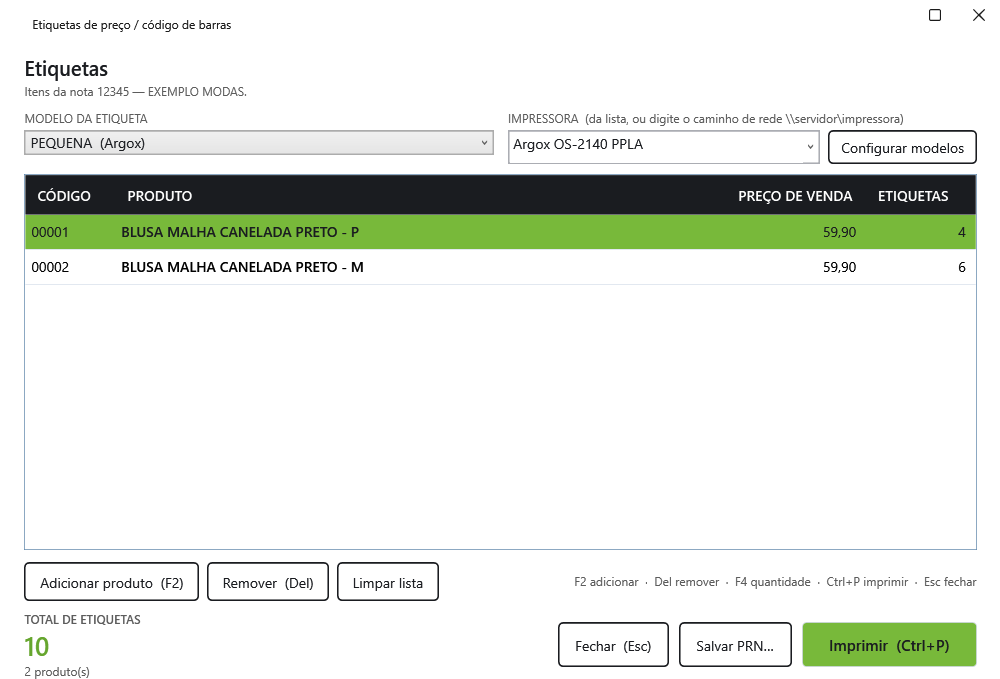
- Confira o MODELO DA ETIQUETA (vem o último que você usou). A impressora do modelo aparece em IMPRESSORA — dá para trocar só para esta impressão, escolhendo da lista ou digitando o caminho de rede (
\\servidor\impressora). - Monte a lista:
- F2 (Adicionar produto) pesquisa e põe um produto. Se ele já está na lista, soma mais uma etiqueta.
- F4 edita a quantidade de ETIQUETAS da linha selecionada (ou dê duplo clique na coluna).
- Del (Remover) tira a linha; Limpar lista tira todas.
- Confira o TOTAL DE ETIQUETAS no rodapé.
- Clique em Imprimir (Ctrl+P) (ou aperte CtrlP / F9).
- Aparece "N etiqueta(s) enviada(s) pra …".
Salvar PRN… grava o arquivo pronto (para conferir ou imprimir por outro caminho), sem mandar para a impressora.
O que sai na etiqueta#
O que o modelo tiver: trechos da descrição do produto (linha 1 e linha 2), o preço de venda, o código e o código de barras do código. A descrição sai sem acentos (as impressoras de etiqueta trocariam as letras acentuadas).
Problemas comuns#
| Mensagem | O que fazer |
|---|---|
| Escolha o modelo de etiqueta. | Selecione um modelo (ou cadastre em Configurar modelos). |
| Nenhuma etiqueta pra imprimir. | Todas as linhas estão com quantidade zero, ou a lista está vazia. |
| Escolha a impressora de etiquetas. | Preencha o campo IMPRESSORA. |
| Impressora "…" não encontrada no Windows. | O nome não bate com nenhuma impressora instalada. Escolha da lista. |
| São N etiquetas. Imprimir todas? | Aparece acima de 500 etiquetas. Confira as quantidades antes. |
| Etiqueta sai em branco ou cortada | Confira o modelo e o tipo (Argox/Zebra) e faça a etiqueta de teste nas configurações. |
Veja também#
Artigos relacionados
- Gestão de Estoque · Produtos e estoqueProduto com grade (cor × tamanho)Monte a grade de cores e tamanhos de um produto, com código de barras para cada peça, e transforme um produto simples em produto com grade.
- Gestão de Estoque · Notas de entradaFator de conversão e unidades (caixa, dúzia, pacote)Quando o fornecedor vende em caixa ou dúzia e a loja vende por peça, use o fator para entrar a quantidade e o custo certos.
- Gestão de Estoque · Notas de entradaDistribuir a grade na nota (F5)Diga quantas peças chegaram de cada cor e tamanho de um produto com grade, e aproveite para gravar o código de barras de cada peça.
- Gestão de Estoque · Notas de entradaRateio de frete e despesas que não vieram na nota (F7)Some ao custo dos produtos o frete pago à parte (CT-e, carreto) e outras despesas, divididos entre os itens pelo valor de cada um.