
Relatório de vendas por período
Total vendido, ticket médio, descontos e canceladas do período, venda a venda, por itens, por forma de pagamento e por dia, com filtros e exportação.
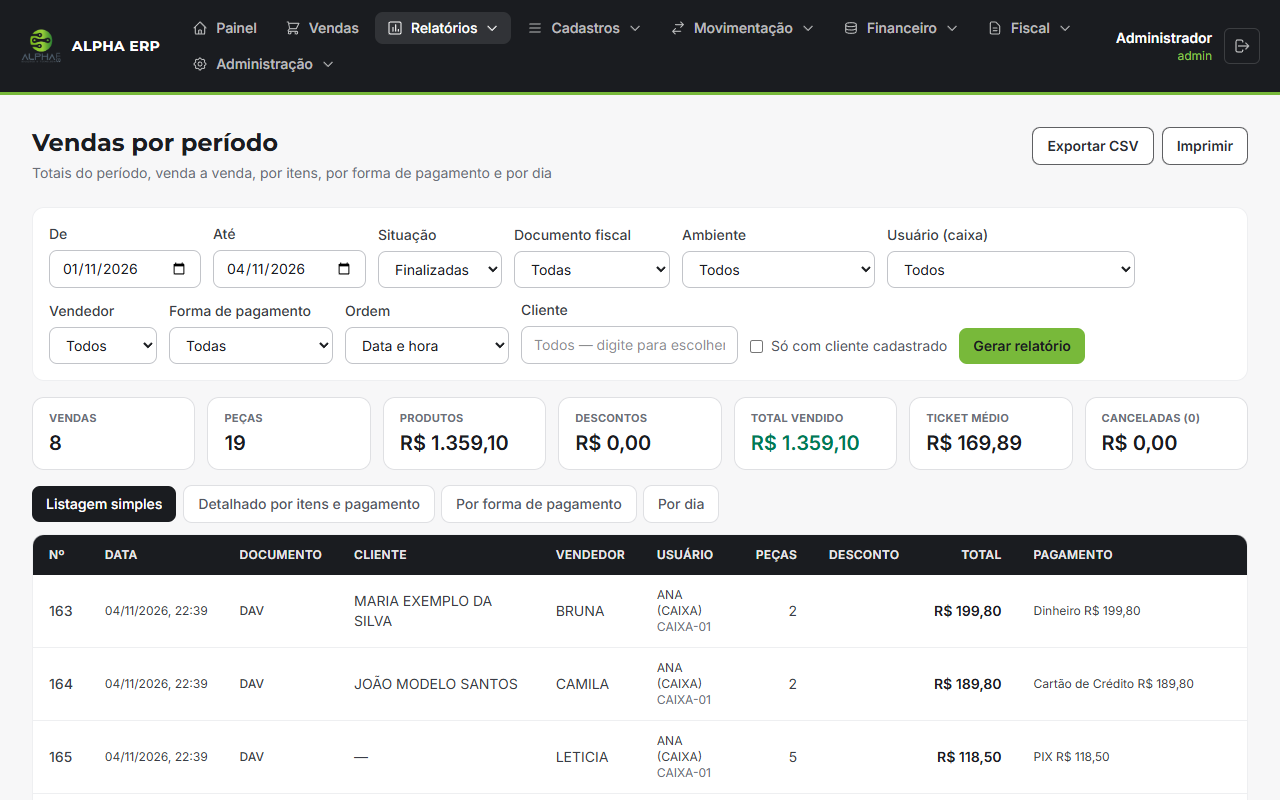
O relatório Vendas por período mostra quanto a loja vendeu num intervalo de datas e deixa ver cada venda, os itens, o total por forma de pagamento e o total por dia.
Antes de começar#
- Abra pelo menu Relatórios → Vendas por período. O grupo do seu usuário precisa do módulo Relatórios.
- O período máximo é de 1 ano por relatório.
Gerar o relatório#
A tela já abre com o mês atual (do dia 1 até hoje), só vendas finalizadas, na Listagem simples.
- Ajuste os filtros:
| Filtro | Para que serve |
|---|---|
| De / Até | Período. A venda finalizada entra pela data em que foi finalizada; a cancelada, pela data em que foi aberta. |
| Situação | Finalizadas (padrão), Canceladas ou Todas. |
| Documento fiscal | Todas, Apenas DAV, Apenas NFC-e, Apenas NF-e, Autorizadas (NFC-e ou NF-e autorizada pela SEFAZ, mesmo que cancelada depois) ou Em contingência (NFC-e em contingência ou aguardando transmissão). |
| Ambiente | Todos, Produção (tira as vendas com nota de homologação; o DAV continua, é venda real) ou Homologação (testes). |
| Usuário (caixa) | Quem operou o caixa. Usuários inativos também aparecem, marcados "(inativo)". |
| Vendedor | Quem atendeu. |
| Forma de pagamento | Só as vendas que tiveram pagamento nessa forma. |
| Ordem | Data e hora, Número da venda, Cliente ou Maior valor. |
| Cliente | Digite parte do nome e escolha na lista. Clique no ✕ para voltar a "Todos". |
| Só com cliente cadastrado | Esconde as vendas sem cliente. |
- Clique em Gerar relatório.
Os números do topo#
| Quadro | Como é calculado |
|---|---|
| Vendas | Quantidade de vendas finalizadas. |
| Peças | Soma das quantidades dos itens (itens cancelados não contam). |
| Produtos | Soma do valor dos produtos, antes dos descontos. |
| Descontos | Soma dos descontos dados. |
| Total vendido | Soma do total das vendas finalizadas menos o que foi pago com crédito do cliente. |
| Ticket médio | Total vendido ÷ número de vendas. |
| Canceladas (N) | Quantas vendas canceladas e o valor delas. Elas não entram no total vendido. |
| Pago com crédito do cliente (fora do total) | Aparece quando houve. É a parte paga com o crédito de troca do cliente. |
| Abatido em troca (fora do total) | Aparece quando houve. É o valor das peças devolvidas abatido numa troca com venda nova. |
As quatro visões#
Escolha nos botões abaixo dos números:
- Listagem simples: uma linha por venda — Nº, Data, Documento, Cliente, Vendedor, Usuário (com o nome do computador do caixa), Peças, Desconto, Total e Pagamento (as formas com o valor de cada uma). Venda cancelada aparece em cinza, com o total riscado e a etiqueta Cancelada.
- Detalhado por itens e pagamento: a mesma lista com os itens de cada venda embaixo (código, produto com cor e tamanho, quantidade, unitário e total).
- Por forma de pagamento: quantas vendas e quanto entrou em cada forma, com a Participação em %. Só vendas finalizadas; a forma que usa o crédito do cliente não aparece aqui.
- Por dia: vendas, valor e ticket médio de cada dia, com uma barra para comparar os dias.
A coluna Documento#
Mostra como a venda saiu: DAV, NFC-e 86, NFC-e 90 (contingência), DAV → NF-e 19 (venda feita como DAV que depois virou NF-e). Também pode aparecer (pendente), (rejeitada), (cancelada) e [homologação] para nota de teste. Vendas antigas, de antes da NFC-e, aparecem como — e contam como DAV no filtro.
Exportar e imprimir#
- Exportar CSV: baixa a visão que está na tela num arquivo que abre direto no Excel.
- Imprimir: abre o relatório numa janela própria (A4) com o nome da loja, o período, os filtros usados e os totais, e chama a impressão. A listagem sai em paisagem; as visões por forma e por dia, em retrato.
Problemas comuns#
| Mensagem | O que fazer |
|---|---|
| A data final é antes da inicial | Corrija as datas. |
| Período máximo de 1 ano por relatório | Diminua o período. |
| A listagem mostra as primeiras 3.000 vendas do período; os totais consideram todas. Diminua o período para ver o restante. | Os números do topo estão certos; só a lista foi cortada. Gere por períodos menores para ver todas as linhas. |
| Nenhuma venda no período | Confira as datas e os filtros (situação, documento, ambiente). |
| A soma da coluna Total da lista dá mais que o Total vendido | A coluna Total mostra o valor cheio de cada venda, inclusive a parte paga com crédito do cliente. O Total vendido tira essa parte (veja o quadro "Pago com crédito do cliente"). |
Veja também#
Artigos relacionados
- Gerencial · VendasEmitir NFC-e ou gerar NF-e de uma venda feita como DAVTransforme um DAV já finalizado em NFC-e (cupom fiscal) ou em NF-e modelo 55, pelo detalhe da venda ou pelo botão direito.
- Gerencial · Caixa e pagamentosFormas de pagamento: cadastrar e configurarCadastre as formas de pagamento do PDV e defina se geram parcelas (crediário), consomem crédito do cliente, contam como dinheiro na gaveta e como saem na NFC-e.
- PDV · Nota fiscal e cupomNFC-e ou DAV — qual documento a venda emite (Ctrl+F)A diferença entre NFC-e e DAV, como trocar com o Ctrl+F e o que cada um faz com o estoque.
- PDV · Nota fiscal e cupomEmitir NFC-e de uma venda feita como DAVTransforme um DAV já finalizado em NFC-e pela listagem de vendas, com o próximo número e a data de hoje.