
Cadastrar e editar produtos no Gerencial
Cadastre produtos simples ou com grade, com grupo, subgrupo, marca, NCM, tributação, preço, custo, código de barras e estoque inicial.
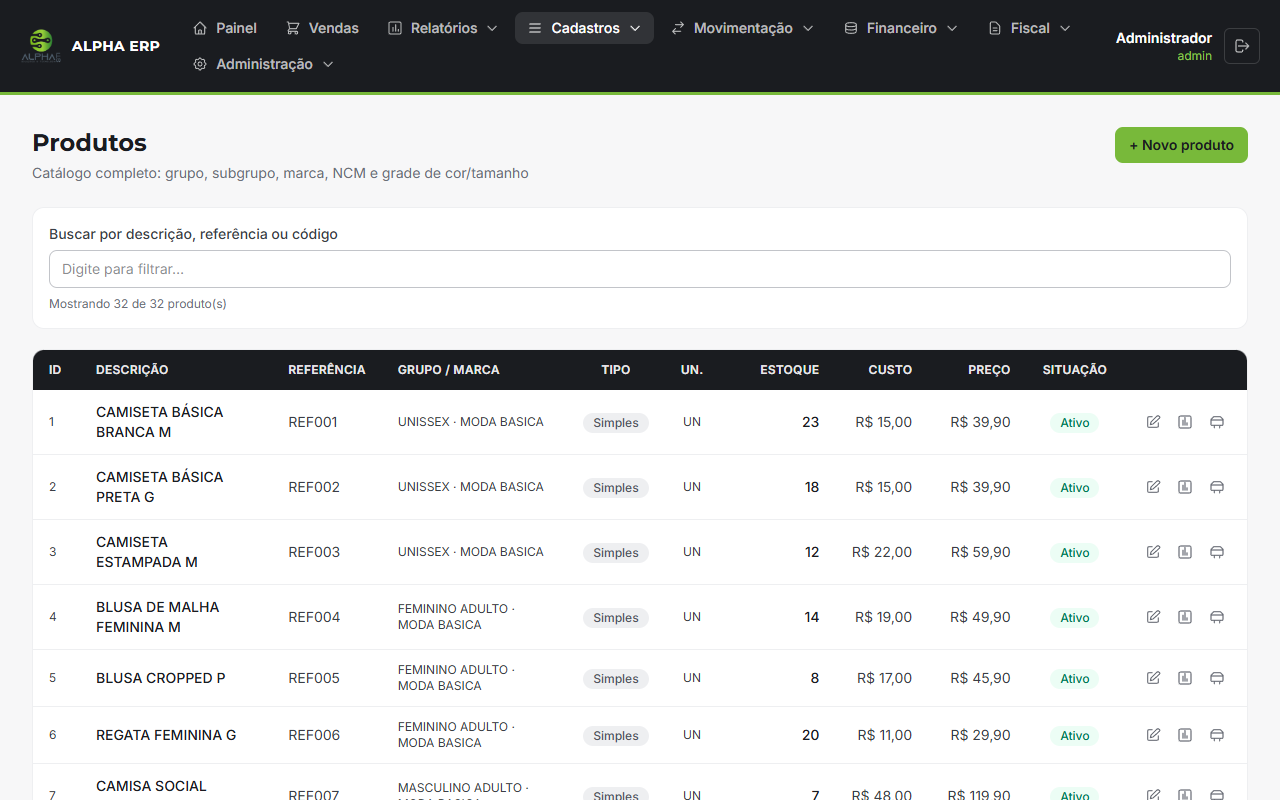
A tela Produtos é o catálogo da loja: cada peça que o PDV vende está cadastrada aqui, com preço, grupo, marca, dados fiscais e o estoque somado de todas as cores e tamanhos.
Antes de começar#
- Abra pelo menu Cadastros → Produtos. Para ver a tela, o grupo do seu usuário precisa do módulo Produtos.
- Para alterar um produto (descrição, preço, grade), o usuário precisa da permissão especial Editar produto (descrição, preço, grade, inativar). Para cadastrar um produto novo vale essa permissão ou o módulo Entrada de Mercadoria.
- O campo de estoque só aparece para quem tem Ajustar o saldo do estoque.
- O custo só aparece (e só pode ser mudado) por quem tem Ver custo e margem dos produtos. Sem ela, a coluna Custo mostra "—" e o custo digitado é ignorado.
- A Tributação (NFC-e) só pode ser escolhida por quem tem Configurar a parte fiscal (NFC-e, certificado, tributações).
O módulo é liberado no grupo, em Administração → Permissões; as permissões especiais são marcadas no próprio usuário, em Administração → Usuários. Veja Permissões e grupos.
Encontrar um produto#
- No campo Buscar por descrição, referência ou código, digite parte da descrição, a referência ou o código (número) do produto.
- A lista filtra sozinha depois que você para de digitar.
A lista vem em ordem de código (os mais antigos primeiro), 50 por vez. Ao rolar até o fim, os próximos carregam sozinhos (ou clique em Carregar mais). Embaixo do campo aparece, por exemplo, "Mostrando 50 de 1.240 produto(s)".
Colunas da lista#
| Coluna | O que mostra |
|---|---|
| ID | Código do produto. |
| Descrição / Referência | Como o produto aparece na venda. |
| Grupo / Marca | Classificação do produto. |
| Tipo | Simples (uma variação só) ou Com grade (cor × tamanho). |
| Un. | Unidade comercial (UN, PC, KG...). |
| Estoque | Soma do saldo de todas as cores e tamanhos. Em vermelho quando negativo. Se houver peças com clientes em condicional, aparece embaixo "+N em condicional" (essas peças não estão na loja). |
| Custo / Preço | Custo do cadastro e preço de venda. |
| Situação | Ativo ou Inativo. |
Na última coluna ficam os botões Editar, Grade (só produto com grade), Histórico (kardex) e Fornecedores.
Cadastrar um produto novo#
- Clique em + Novo produto.
- Escolha o tipo no topo: Simples ou Com grade (cor/tamanho). O tipo só pode ser escolhido no cadastro.
- Preencha os campos:
- Descrição * (obrigatória, vai em maiúsculas).
- Referência.
- Código de barras (só produto simples; no produto com grade cada cor/tamanho tem o seu, na grade).
- Grupo, Subgrupo e Marca. O subgrupo só libera depois de escolher o grupo. Se o grupo, subgrupo ou marca ainda não existe, clique em + novo ao lado do campo, digite o nome e clique em OK (ou Enter).
- NCM e CEST (o CEST só se o produto tiver substituição tributária).
- Tributação (NFC-e): deixe em Padrão para usar o perfil padrão da loja.
- Localização (prateleira/gôndola).
- Unidade comercial (padrão UN).
- Preço de venda (R$) * (obrigatório, maior que zero), Custo (R$) e Estoque mínimo.
- Estoque inicial (produto simples, para quem pode ajustar estoque): quantas peças já tem na loja.
- Produto com grade: clique em Editar grade e monte as cores e tamanhos. Veja Montar a grade de cor e tamanho.
- Clique em Salvar.
Editar um produto#
- Na linha do produto, clique em Editar.
- Mude o que precisar e clique em Salvar.
No produto simples, o formulário de edição também mostra o Código de barras e o Estoque (saldo contado). No produto com grade, código de barras e saldo de cada cor/tamanho ficam no botão Grade da lista.
Para fechar sem salvar, clique em Cancelar ou tecle Esc. Se você mudou algo, o sistema pergunta Descartar alterações? — escolha Sim, descartar ou Não, continuar editando.
O que acontece#
- Preço e custo: cada mudança fica registrada na Auditoria com o valor de antes e o de depois. As demais mudanças (descrição, NCM, grupo, marca, unidade...) ficam registradas como "Alterou o produto". Veja Auditoria.
- Estoque: o saldo nunca é sobrescrito. O sistema calcula a diferença entre o saldo que você digitou e o atual e lança essa diferença no histórico do produto como Ajuste manual, com o seu usuário. O estoque inicial de um produto novo entra do mesmo jeito.
- Código de barras: não pode repetir. A troca do código fica registrada na auditoria.
- O preço novo já vale na próxima venda do PDV.
Problemas comuns#
| Mensagem | O que fazer |
|---|---|
| Informe a descrição do produto. | A descrição precisa ter pelo menos 2 letras. |
| Informe um preço de venda válido. | Digite um preço maior que zero (use vírgula para os centavos). |
| Estoque: informe o saldo contado (zero ou mais). | O saldo não pode ser negativo nem ter letras. Digite quantas peças existem de fato. |
| Produto com grade precisa de ao menos uma linha (cor) e uma coluna (tamanho) na grade. | Clique em Editar grade e adicione pelo menos uma cor e um tamanho antes de salvar. |
| O código de barras ... já é do produto ... | Esse código já está em outro produto (a mensagem diz qual). Confira a etiqueta ou tire o código do outro produto primeiro. |
| Trocar a tributação do produto exige a permissão de configurar o fiscal. | Peça a quem cuida do fiscal para trocar a tributação, ou para liberar a permissão. |
| Seu usuário não tem permissão para esta operação. | Falta a permissão Editar produto (ou Ajustar o saldo do estoque, se mexeu no estoque). Peça ao administrador. |
| O campo Tributação está cinza | Seu usuário não tem Configurar a parte fiscal. O produto fica com a tributação atual (ou a padrão, se for novo). |
| O campo de estoque não aparece | Seu usuário não tem Ajustar o saldo do estoque. |
Veja também#
Artigos relacionados
- Gestão de Estoque · Produtos e estoqueCadastrar e editar produtoOs campos do cadastro de produto (descrição, código de barras, NCM, grupo, marca, preços, estoque mínimo) e como editar um produto existente.
- Gerencial · Configuração fiscalTributações (perfis de tributação) e NCM padrão por grupoCrie os perfis de tributação usados pelos produtos (CSOSN, CFOP, origem, PIS/COFINS) e defina o NCM padrão de cada grupo.
- Gerencial · RelatóriosProdutos vendidos e Curva ABCVeja o que mais vendeu no período, por produto, cor e tamanho, grupo ou marca, com Curva ABC pelo valor, devoluções, estoque e margem.
- Gestão de Estoque · Notas de entradaConfirmar a nota (F9) e o que muda no estoqueO que o sistema confere antes de lançar, o que acontece com estoque, custo, preço e vínculos, e a impressão das etiquetas logo depois.