
Grupos de permissão e permissões especiais
Entenda como o sistema decide o que cada usuário pode ver e fazer, crie grupos de permissão e consulte a tabela de todas as permissões especiais.
O ALPHA ERP controla o acesso em duas camadas:
| Camada | Onde se define | O que controla |
|---|---|---|
| Grupo de permissão (módulos) | Administração → Permissões | Quais telas a pessoa vê (Vendas, Clientes, Crediário...). Vale para todos os usuários do grupo. |
| Permissões especiais | Administração → Usuários, no cadastro de cada pessoa | Ações sensíveis, uma a uma: cancelar venda, dar desconto acima do limite, estornar baixa, emitir NF-e... |
Cada usuário pertence a um grupo e tem as suas permissões especiais. As permissões especiais não vêm do grupo: são marcadas usuário por usuário.
Antes de começar#
- Você precisa da permissão especial Acessar Configurações para abrir Permissões e Usuários.
- O sistema já vem com o grupo Administrador (acesso total). Use-o só para quem administra a loja.
Criar ou editar um grupo de permissão#
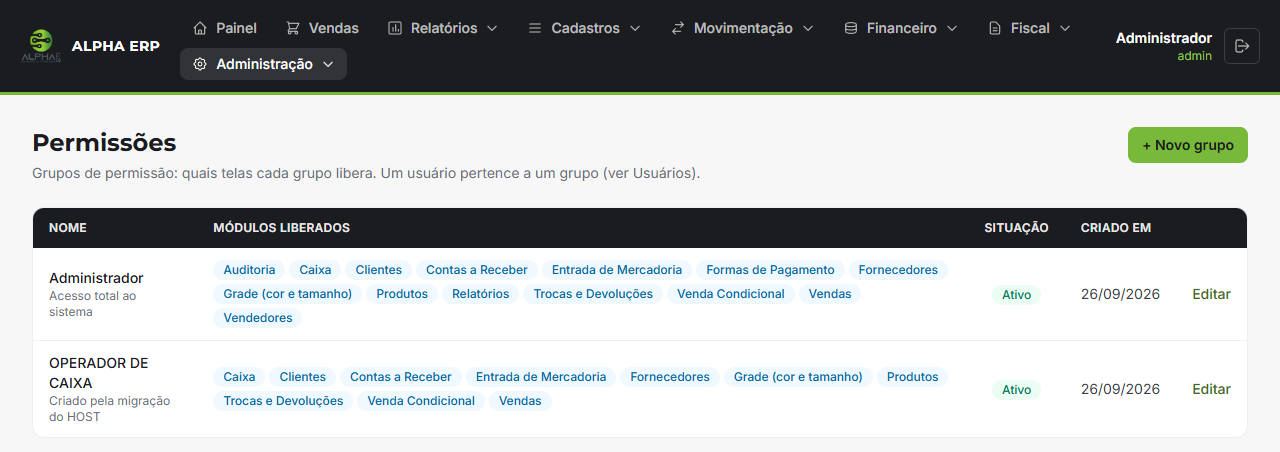
- No menu, abra Administração → Permissões.
- Clique em + Novo grupo (ou em Editar num grupo existente).
- Preencha:
- Nome * — ex.: CAIXA, VENDEDORA, GERENTE (fica em maiúsculas).
- Descrição — opcional, para lembrar para quem é o grupo.
- Em Módulos liberados, marque as telas que esse grupo pode usar (tabela abaixo).
- Deixe marcado Grupo ativo e clique em Salvar.
- Vá em Administração → Usuários e coloque cada pessoa no grupo certo.
A lista mostra, para cada grupo, os Módulos liberados, a Situação e a data em que foi criado.
Módulos (o que cada um libera)#
| Módulo | O que libera no Gerencial |
|---|---|
| Vendas | Menu Vendas (lista e detalhe das vendas). |
| Relatórios | Relatórios (vendas por período, produtos vendidos, aprovação comercial, fechamento de caixa, notas de entrada, produtos × fornecedores, comissões/estoque/inadimplência) e Financeiro → Fechamentos de caixa. |
| Caixa | Relatórios → Caixa. |
| Auditoria | Relatórios → Auditoria. |
| Produtos | Cadastros → Produtos. |
| Grade (cor e tamanho) | Aparece na lista de módulos; no Gerencial a grade do produto é editada dentro da tela Produtos. |
| Clientes | Cadastros → Clientes. |
| Vendedores | Cadastros → Vendedores. |
| Fornecedores | Cadastros → Fornecedores. |
| Entrada de Mercadoria | Movimentação → Entrada de mercadoria (e a Gestão de Estoque). |
| Trocas e Devoluções | Movimentação → Trocas. |
| Venda Condicional | Movimentação → Condicionais. |
| Contas a Receber | Financeiro → Crediário. |
| Formas de Pagamento | Financeiro → Formas de pagamento. |
Os mesmos módulos também valem no PDV e na Gestão de Estoque (por exemplo, quem não tem Venda Condicional não usa a condicional no caixa).
Algumas telas do Gerencial não dependem de módulo, e sim de permissão especial: o grupo Fiscal (NFC-e, NF-e, Remessa, Configurações fiscais), Cadastros → Transportadoras e todo o grupo Administração. Veja a tabela abaixo.
Permissões especiais (tabela de referência)#
Marque-as no cadastro do usuário (Administração → Usuários → Editar → Permissões especiais). Os nomes abaixo são os que aparecem na tela.
Administração e fiscal#
| Permissão especial | O que libera |
|---|---|
| Acessar Configurações | Todo o grupo Administração (Usuários, Permissões, Empresa, Integração com IA, Máquinas autorizadas, Backup, Configurações) e a ativação de máquinas no PDV e na Gestão de Estoque. |
| Configurar a parte fiscal (NFC-e, certificado, tributações) | Fiscal → NFC-e e Fiscal → Configurações fiscais; também gravar o Endereço na nota fiscal na tela Empresa. |
| Emitir NFC-e de uma venda feita como DAV | Transformar um DAV em NFC-e (no detalhe da venda no Gerencial e na conversão de DAV do PDV). |
| NF-e: ver notas, XML e DANFE | Fiscal → NF-e (consultar) e Cadastros → Transportadoras. |
| NF-e: digitar, importar e emitir | Criar, importar e transmitir NF-e. |
| NF-e: cancelar e inutilizar numeração | Cancelar NF-e autorizada e inutilizar números. |
| NF-e: emitir carta de correção | Emitir carta de correção (CC-e) de NF-e. |
| Gerar a remessa do contador (XML do mês e relatório de vendas fiscais) | Fiscal → Remessa. |
Vendas, trocas e caixa#
| Permissão especial | O que libera |
|---|---|
| Dar desconto acima do limite permitido | Desconto (ou preço baixado no item) acima do Limite de desconto sem liberação das Configurações. |
| Cancelar Notas | Cancelar uma venda finalizada (com ou sem NFC-e). |
| Cancelar venda feita como DAV | Cancelar uma venda finalizada que foi feita como DAV (sem NFC-e). Não serve para venda com NFC-e. |
| Alterar a forma de pagamento de uma venda finalizada | Trocar a forma de pagamento de uma venda já finalizada. |
| Cancelar troca (desfaz a troca e a venda nova dela) | Cancelar uma troca já feita. |
Clientes e crediário#
| Permissão especial | O que libera |
|---|---|
| Liberar crediário acima do limite / cliente inadimplente | Vender no crediário para cliente bloqueado, com parcela vencida em aberto ou cuja compra passa do limite; também é quem pode mudar, no cadastro do cliente, o limite de crédito, os juros/multa só deste cliente e desbloquear o cliente. |
| Ver o saldo de crédito (troca) do cliente | Ver o saldo de crédito de troca e o extrato do cliente. Vem desligada para todos: libere só para quem precisa. |
| Dispensar multa/juros e dar desconto na baixa de parcela | Abonar juros e multa ou dar desconto ao receber uma parcela. |
| Baixar parcela do crediário com data de pagamento retroativa | Receber a parcela informando um dia de pagamento anterior a hoje. |
| Editar parcela do crediário (vencimento, valor, parcela e histórico) | Corrigir vencimento, valor, número da parcela e histórico de uma parcela. |
| Estornar baixa de parcela do crediário feita por engano | Desfazer um recebimento de parcela. |
Produtos e estoque#
| Permissão especial | O que libera |
|---|---|
| Editar produto (descrição, preço, grade, inativar) | Alterar o cadastro de produtos já existentes. |
| Ajustar o saldo do estoque | Corrigir manualmente a quantidade em estoque. |
| Ver custo e margem dos produtos | Ver custo e margem. Sem ela, o custo não aparece para o usuário e ele também não consegue alterá-lo. |
Liberação por supervisor#
Quando o operador tenta uma ação sem ter a permissão especial (ex.: desconto acima do limite, cancelar venda, crediário para cliente bloqueado), o PDV abre uma janela de liberação: outro usuário que tenha aquela permissão (o "supervisor") digita o login e a senha dele ali mesmo, sem o operador sair do caixa. Quem liberou fica registrado na venda e aparece na Auditoria em Autorizado por.
No Gerencial, em geral não há essa janela: para fazer a ação pela tela do Gerencial, o próprio usuário logado precisa ter a permissão.
O que acontece#
- As mudanças de grupo e permissões passam a valer no servidor em poucos segundos. O menu do Gerencial da pessoa só muda quando ela sair e entrar de novo.
- Toda criação ou alteração de grupo (módulos antes e depois) fica na Auditoria, aba Usuários e acessos, como Permissões alteradas. As mudanças de permissões especiais de um usuário aparecem como Usuário alterado.
Problemas comuns#
"Sem acesso a ... — Seu usuário não tem a permissão desta tela." A pessoa abriu uma tela (por um link ou endereço salvo) que o grupo ou as permissões dela não liberam. Libere o módulo no grupo ou a permissão especial no usuário, e peça para ela entrar de novo.
"Seu usuário não tem permissão para esta operação." A tela abriu, mas a ação pede uma permissão especial que o usuário não tem. Veja na tabela acima qual é e marque no cadastro do usuário.
"Informe o nome do grupo." O nome do grupo precisa ter pelo menos 2 letras.
Liberei, mas o menu continua igual. O menu é montado na hora do login. Peça para a pessoa clicar em Sair e entrar de novo.
Veja também#
Artigos relacionados
- Gerencial · ClientesLimite de crédito, bloqueio e crédito de troca do clienteDefina quanto o cliente pode dever no crediário, bloqueie ou desbloqueie, dê juros e multa próprios e consulte o extrato do crédito de troca.
- PDV · Venda no caixaAlterar o preço de um item (F4)Dê um preço novo a um item só nesta venda. Subir é livre; baixar além do limite de desconto pede liberação de supervisor.
- PDV · PagamentoDesconto e acréscimo na venda (F8)Dê desconto ou acréscimo na venda inteira, em % ou em reais, na tela de pagamento. Acima do limite da loja, pede supervisor.
- PDV · PagamentoCrediário bloqueado — limite, atraso e liberaçãoPor que a venda a prazo foi bloqueada (limite, parcela vencida, cliente bloqueado) e como um supervisor libera.