
Auditoria — quem fez o quê
Consulte quem alterou preço, cancelou venda, deu desconto, estornou baixa, mudou permissões ou entrou no sistema — com data, computador, IP e quem autorizou.
A Auditoria é o registro de tudo o que é sensível no sistema: quem fez, quando, de qual computador e o que mudou. Os registros são gravados sozinhos pelo sistema (PDV, Gestão de Estoque e Gerencial) e não podem ser apagados pela tela.
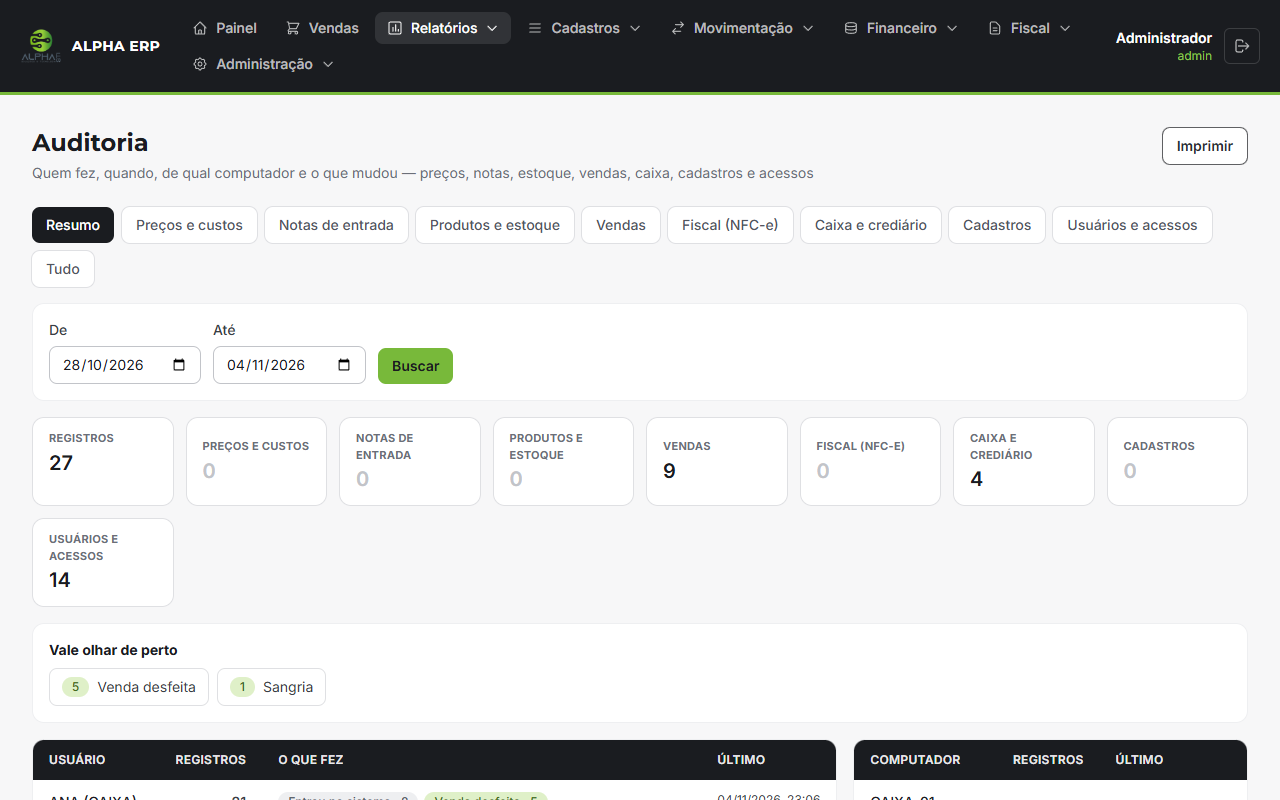
Fica no menu Relatórios → Auditoria.
Antes de começar#
- O grupo de permissão do usuário precisa ter o módulo Auditoria (veja Grupos de permissão e permissões especiais).
Consultar#
- No menu, abra Relatórios → Auditoria.
- Escolha o período em De e Até (abre com os últimos 7 dias).
- Escolha uma aba:
- Resumo — visão geral do período;
- uma das categorias (Preços e custos, Notas de entrada, Produtos e estoque, Vendas, Fiscal (NFC-e), Caixa e crediário, Cadastros, Usuários e acessos);
- Tudo — todos os registros, de todas as categorias.
- Fora da aba Resumo, use os filtros se quiser: O que (uma ação específica ou Tudo desta aba), Usuário, Computador, Aplicativo (PDV, Gestão de Estoque, Gerencial) e Buscar (produto, nº da nota, cliente, venda…).
- Clique em Buscar.
- Se houver muitos registros, clique em Carregar mais no fim da lista.
A aba Resumo#
- Registros no período e a quantidade em cada categoria (clique numa categoria para abrir a aba dela).
- Vale olhar de perto — atalhos para as ações que merecem atenção e que aconteceram no período (cancelamentos, descontos, preços alterados, estornos, logins recusados...).
- Tabelas por usuário (quantos registros e o que fez) e por computador.
A aba Preços e custos#
Mostra Produto, Antes, Depois, Variação (%) e Origem (cadastro ou nota de entrada). Marque Só reduções para ver apenas os preços que baixaram — útil para achar remarcações indevidas.
Histórico de um registro#
Em muitas linhas aparece o link histórico: ele abre "Tudo o que aconteceu com ..." aquele produto, venda, cliente etc., do mais recente para o mais antigo.
Imprimir e exportar#
- Imprimir — imprime o resumo ou a lista que está na tela, com o período e os filtros no cabeçalho.
- Exportar CSV — baixa a lista para abrir no Excel (não aparece na aba Resumo).
O que fica registrado#
| Categoria | Ações |
|---|---|
| Preços e custos | Preço alterado, Custo alterado (no cadastro ou por nota de entrada) |
| Notas de entrada | Nota lançada, Nota editada, Nota cancelada |
| Produtos e estoque | Produto criado, Produto alterado, Grade do produto, Código de barras, Estoque ajustado |
| Vendas | Venda cancelada, Forma de pagamento alterada, DAV cancelado, Venda desfeita, Item removido da venda, Preço alterado na venda, Desconto na venda, Crédito liberado, Troca, Troca cancelada, Condicional aberta, Condicional fechada, Condicional cancelada |
| Fiscal (NFC-e) | NFC-e em contingência, NFC-e cancelada, NFC-e reprocessada, Numeração inutilizada, DAV virou NFC-e |
| Caixa e crediário | Sangria, Suprimento, Caixa fechado, Parcela recebida, Parcela editada, Baixa estornada, Juros/multa abonados |
| Cadastros | Cliente cadastrado, Cliente alterado (inclusive limite de crédito), Cadastro criado, Cadastro alterado (fornecedores, vendedores, formas de pagamento) |
| Usuários e acessos | Usuário criado, Usuário alterado, Permissões alteradas, Configuração alterada, Entrou no sistema, Login recusado |
Na aba Tudo aparecem também registros que não têm aba própria, como o cancelamento de NF-e e a ativação ou revogação de máquinas.
Em cada registro aparecem: Quando, Usuário, Computador (e aplicativo), O que, a Descrição (com o valor antes e depois, quando houver), o Valor envolvido e Autorizado por (quando um supervisor liberou a ação).
Acessos: IP, internet e localização#
Cada entrada no sistema (Entrou no sistema) e cada senha errada (Login recusado) ficam registradas na aba Usuários e acessos:
- o IP de onde veio o acesso;
- a marca Internet em amarelo quando o acesso veio de fora da loja;
- Local: a localização aproximada, quando disponível. No Gerencial, o navegador pode pedir permissão para informar a localização ao entrar — a tela de login avisa: "Por segurança, cada acesso registra o IP e a localização deste dispositivo (se o navegador permitir)." Se a pessoa recusar, o login funciona normalmente, só sem a localização.
No Gerencial (navegador), o campo Computador mostra o IP, porque o navegador não informa o nome da máquina.
Problemas comuns#
"Nada registrado no período." Não há registros com esses filtros. Aumente o período ou limpe os filtros.
"Sem acesso a Auditoria." O grupo do usuário não tem o módulo Auditoria. Libere em Administração → Permissões.
A ação aparece com um código em vez de um nome. São registros sem nome amigável na tela (aparecem na aba Tudo); a descrição ao lado explica o que foi feito.
Veja também#
Artigos relacionados
- Gerencial · Primeiros passosComo entrar no Gerencial e usar o menuAbra o Gerencial, entre com seu usuário e encontre as telas no menu do topo (Painel, Vendas, Relatórios, Cadastros, Movimentação, Financeiro, Fiscal e Administração).
- Gerencial · Primeiros passosProblemas comuns do GerencialAs mensagens de erro mais frequentes do Gerencial — login, sessão, permissões, cadastros, crediário, caixa, trocas e notas fiscais — e o que fazer em cada uma.
- Gerencial · Produtos e estoqueHistórico de estoque do produto (kardex)Veja cada entrada e saída de estoque de um produto, com data, motivo, documento, saldo antes e depois e o usuário que fez.
- Gerencial · Notas fiscaisCancelar uma NF-eCancele na SEFAZ uma NF-e autorizada, dentro do prazo, informando o motivo. Fora do prazo, o caminho é a nota de devolução.