
Entrar na Gestão de Estoque
Como fazer o login, escolher a base, trocar o servidor e o que fazer quando o terminal não está ativado.
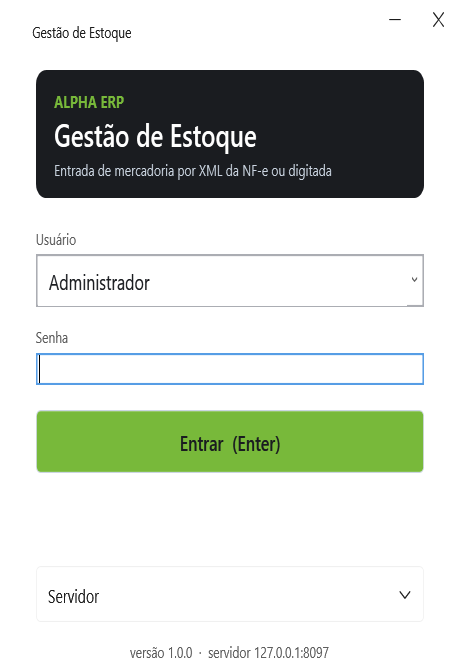
A tela de login da Gestão de Estoque usa o mesmo usuário e senha do PDV e do Gerencial. O que cada pessoa pode fazer depois de entrar é decidido pelas permissões dela no Gerencial.
Antes de começar#
- O computador precisa estar ativado no servidor (a primeira vez pede um usuário com a permissão Acessar Configurações).
- O seu usuário precisa ter pelo menos um destes módulos: Produtos, Fornecedores, Clientes ou Entrada de Mercadoria.
Passo a passo#
- Abra a Gestão de Estoque pelo ícone da área de trabalho.
- Se o servidor tiver mais de uma base de dados, escolha a loja/base no campo Base (com uma base só, esse campo não aparece). A escolha fica lembrada para a próxima vez.
- Em Usuário, escolha o seu nome na lista (ou digite o login). O último usuário que entrou nesta máquina já vem marcado.
- Digite a Senha e aperte Enter (ou clique em Entrar (Enter)).
Trocar o servidor#
Se a Gestão não encontra o servidor, abra a parte Servidor no fim da tela, corrija o IP / nome do servidor e a Porta e clique em Entrar. O programa grava o novo endereço e tenta de novo. Isso também pode ser feito depois, em Configurações (F12) — veja Configurações da Gestão de Estoque.
Terminal não ativado#
Quando a máquina ainda não foi ativada nesta base, a tela mostra o aviso "Este terminal ainda não está ativado — clique em Ativar este terminal." e o botão Ativar este terminal.
- Clique em Ativar este terminal.
- Informe um usuário com a permissão Acessar Configurações e a senha dele.
- Ativado, aparece "Terminal ativado. Já pode entrar." — faça o login normalmente.
Problemas comuns#
| Mensagem | O que fazer |
|---|---|
| Informe usuário e senha. | Preencha os dois campos. |
| Usuário ou senha inválidos. | Confira a senha (o campo de senha é limpo para digitar de novo). |
| Porta inválida. | Na parte Servidor, a porta deve ter só números. |
| Não deu para consultar o servidor. Confira a conexão (Servidor, abaixo) e tente de novo. | O servidor está desligado ou o endereço está errado. Confira o IP e a porta. |
| Seu usuário não tem nenhum destes módulos: Produtos, Fornecedores, Clientes ou Entrada de Mercadoria… | Peça ao responsável para liberar o módulo no grupo de permissão, no Gerencial. |
Veja também#
Artigos relacionados
- PDV · Primeiros passosEntrar no PDV (login)Como abrir o PDV, escolher a base, entrar com usuário e senha e o que fazer quando o terminal pede ativação.
- Gerencial · Primeiros passosComo entrar no Gerencial e usar o menuAbra o Gerencial, entre com seu usuário e encontre as telas no menu do topo (Painel, Vendas, Relatórios, Cadastros, Movimentação, Financeiro, Fiscal e Administração).
- Gerencial · AdministraçãoCadastrar e editar usuáriosCrie o login de cada pessoa da loja, escolha o grupo de permissão, marque as permissões especiais, troque a senha ou desative quem saiu.
- Instalação e suporte · ServidorMais de uma base no mesmo servidor (Criar nova base)Crie uma base separada (outro banco, outra porta, outro certificado) para uma operação à parte, e escolha a base no login dos programas.