
Conheça a Gestão de Estoque
Para que serve o programa Gestão de Estoque, como é a tela principal e como andar entre as seções.
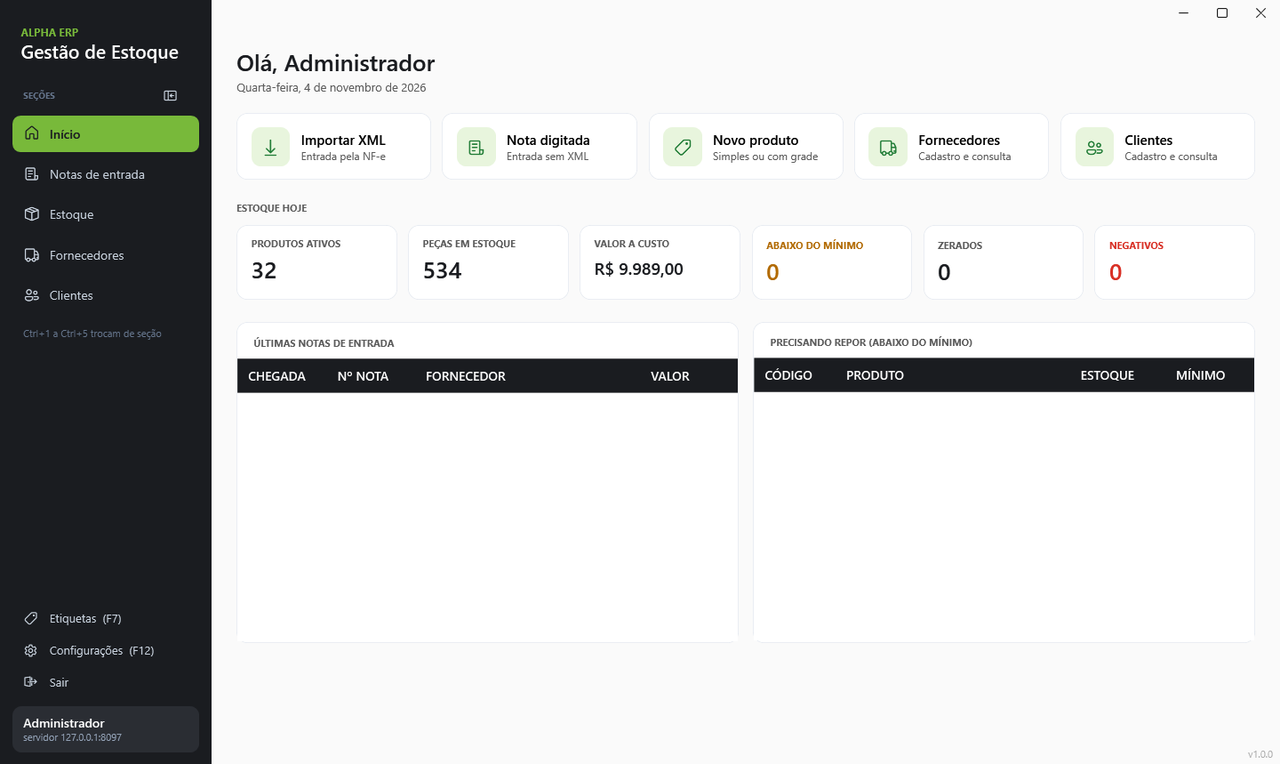
A Gestão de Estoque (também chamada de Importador de Notas) é o programa do ALPHA ERP onde a loja dá entrada na mercadoria (pelo XML da NF-e ou digitando a nota), cuida do cadastro de produtos, confere e ajusta o estoque, imprime etiquetas e mantém os cadastros de fornecedores e clientes.
Ela usa o mesmo usuário e senha do PDV e do Gerencial, e trabalha no mesmo servidor: o que você lança aqui aparece na hora no caixa.
A tela principal#
Do lado esquerdo fica o menu com as seções. Do lado direito, a seção aberta.
| Seção | Para que serve |
|---|---|
| Início | Atalhos rápidos, números do estoque e as últimas notas |
| Notas de entrada | Importar XML, lançar nota digitada, notas em andamento e notas lançadas |
| Estoque | Produtos, saldo, mínimo, ajuste, histórico e etiquetas |
| Fornecedores | Cadastro de fornecedores e vínculos dos produtos |
| Clientes | Cadastro completo dos clientes |
Embaixo do menu ficam Etiquetas (F7), Configurações (F12), Sair e o cartão com o seu nome e o servidor (e a base, quando o servidor tem mais de uma).
Andar entre as seções pelo teclado#
- Ctrl1 a Ctrl5 abrem as seções na ordem do menu (Início, Notas de entrada, Estoque, Fornecedores, Clientes). Uma seção que você não tem é pulada.
- CtrlB recolhe o menu (ficam só os ícones; o nome aparece ao passar o mouse) e abre de novo. O programa lembra como você deixou.
- F7 abre as etiquetas e F12 as configurações de qualquer seção (dentro de Notas e Estoque, o F7 imprime as etiquetas do que está selecionado).
A página Início#
- Atalhos grandes: Importar XML, Nota digitada, Novo produto, Fornecedores e Clientes (só os que você pode usar).
- Estoque hoje: produtos ativos, peças em estoque, valor a custo e os cartões Abaixo do mínimo, Zerados e Negativos — clique num deles para abrir o Estoque já filtrado. Esses números só aparecem para quem tem o módulo Relatórios.
- Últimas notas de entrada (dos últimos 60 dias) e quantas notas estão em andamento.
- Precisando repor (abaixo do mínimo): produtos com saldo abaixo do estoque mínimo.
Atalhos do Início: F2 nota digitada, F3 importar XML, F5 atualizar os números.
Arrastar o XML#
Você pode arrastar um ou mais arquivos XML de NF-e de uma pasta do Windows e soltar em qualquer lugar da janela. O programa abre a seção Notas de entrada e começa a importar cada um. Veja Importar nota pelo XML.
Detalhes que ajudam#
- Tudo em letra maiúscula: o que você digita nos cadastros entra em CAIXA ALTA sozinho (menos login, senha, e-mail e site).
- Abre uma vez só: se a Gestão já está aberta e você clica no ícone de novo, a janela que já estava aberta vem para a frente (inclusive se estava minimizada). Não abre uma segunda cópia.
- Versão: o número da versão fica bem clarinho no canto de baixo, à direita. Quando o servidor tem uma versão nova, a Gestão se atualiza sozinha ao abrir e reabre.
- Sair volta para a tela de login (para trocar de usuário) em vez de fechar o programa.
Veja também#
Artigos relacionados
- PDV · Primeiros passosConhecendo a tela de venda do PDVO que é cada parte da tela de venda — campo do código, lista de itens, total, cliente, vendedor, botões e o cabeçalho.
- Gerencial · Primeiros passosComo entrar no Gerencial e usar o menuAbra o Gerencial, entre com seu usuário e encontre as telas no menu do topo (Painel, Vendas, Relatórios, Cadastros, Movimentação, Financeiro, Fiscal e Administração).
- Instalação e suporte · InstalaçãoInstalar uma estação (caixa novo ou escritório)Use o instalador AlphaERP-Estacao para colocar o PDV, a Gestão de Estoque e o Gerencial num computador novo, já apontados para o servidor.
- Instalação e suporte · Conexão e ativaçãoApontar a Gestão de Estoque e o Gerencial para o servidorAjuste o IP e a porta do servidor na Gestão de Estoque (painel Servidor do login ou F12) e no app do Gerencial (arquivo conexao.ini).