
Ligar o item da nota a um produto
Diga ao sistema qual produto da loja é cada item do XML - escolhendo um produto existente, cadastrando um novo ou copiando um parecido.
Na nota por XML, cada item vem com o código e a descrição do fornecedor. Para entrar no estoque, ele precisa estar ligado a um produto da loja. Item ainda sem produto aparece em vermelho com a situação SEM PRODUTO.
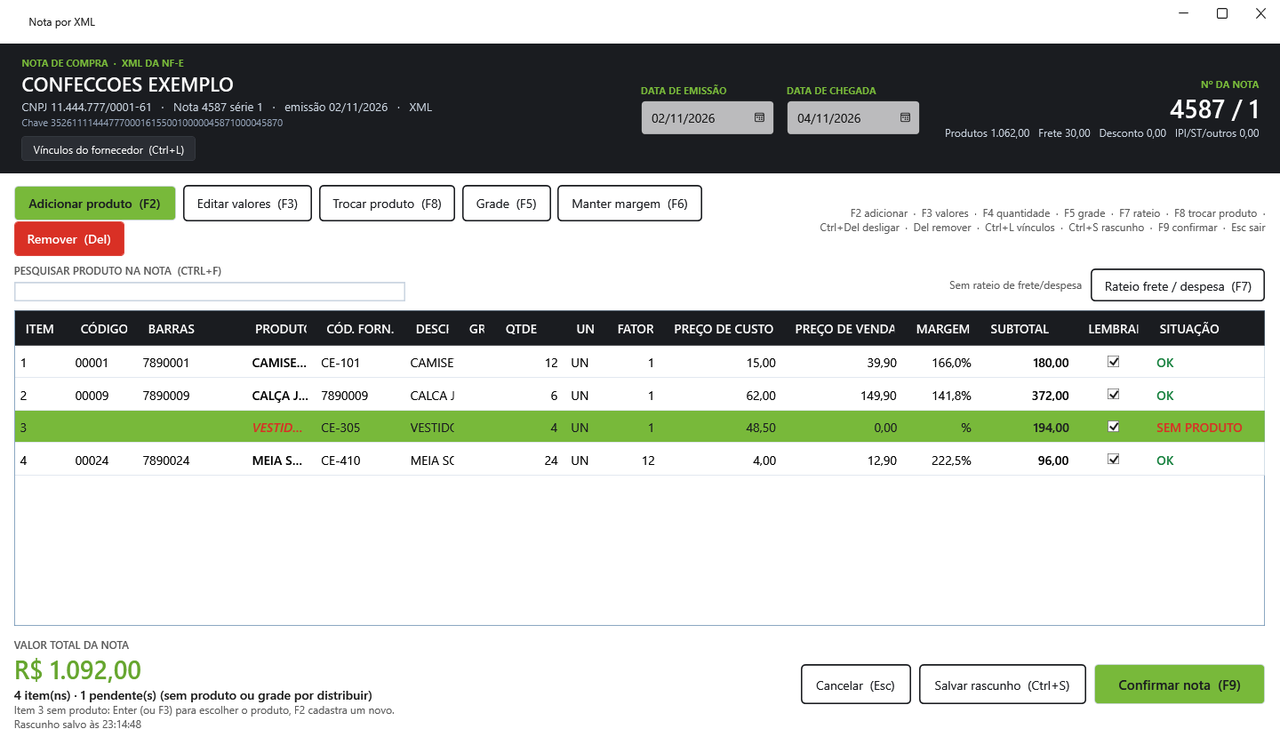
Ligação automática#
Ao abrir o XML, o sistema já liga sozinho:
- pelo vínculo salvo em notas anteriores do mesmo fornecedor (código dele → seu produto);
- pelo código de barras (EAN) que veio no XML.
Passe o mouse sobre o nome do produto para ver como ele foi achado: [vínculo], [EAN], [manual] ou [novo].
Ligar na mão#
- Selecione o item SEM PRODUTO e aperte Enter (ou F3, ou dê duplo clique).
- Abre a janela "Qual produto é este item da nota?". No topo, em ITEM DA NOTA, aparece como o produto veio: descrição, código do fornecedor, EAN, quantidade e valor.
- A busca já vem com a primeira palavra da descrição. Ajuste se precisar:
- digite o começo do nome, o código de barras, o código ou a referência;
- comece com
%para buscar por qualquer parte do nome (várias palavras, em qualquer ordem).
- Escolha com ↑ ↓ (ou PgUp PgDn) e aperte Enter.
- Abre a tela Valores de compra do item: confira e confirme com CtrlEnter. Se o produto tem grade, em seguida abre a distribuição por cor e tamanho.
Cadastrar o produto pela nota#
Se o produto ainda não existe na loja:
- Na janela de pesquisa, aperte F2 (+ Cadastrar produto novo). Se a busca não achou nada e você apertar Enter, o sistema pergunta "Nenhum produto encontrado para … Deseja cadastrar um produto novo?".
- O cadastro já vem preenchido com os dados da nota: descrição, código do fornecedor como referência, NCM, unidade, código de barras (EAN) e, no quadro COMO VEIO NA NOTA, o resumo do item.
- Escolha Produto simples ou Com grade (cor × tamanho). Com grade, clique em Montar grade (F7): dentro da nota, a matriz já recebe quantas peças de cada cor/tamanho chegaram, e você não precisa distribuir de novo depois.
- Confirme. O produto volta escolhido e o item fica ligado.
Copiar um produto parecido: selecione na pesquisa um produto parecido e aperte F6 (Copiar selecionado). O cadastro abre com os dados dele (grupo, subgrupo, marca, NCM, grade…), sem código de barras, para você ajustar a descrição e gravar como produto novo.
O que acontece#
- O produto cadastrado pela nota é gravado na hora, com estoque zero. Se você descartar a nota depois, o produto continua cadastrado.
- O estoque só entra quando a nota for confirmada com F9.
- Com a coluna LEMBRAR marcada (vem marcada), ao confirmar a nota o sistema grava o vínculo código do fornecedor → produto, e na próxima nota desse fornecedor o item já vem ligado.
Problemas comuns#
- O produto … não tem variação ativa. — o produto escolhido está sem nenhuma cor/tamanho ativo. Ative no cadastro (Gerencial) ou escolha outro produto.
- Ligou no produto errado? Use Trocar produto (F8). Veja Trocar ou desligar o produto do item.
Veja também#
Artigos relacionados
- Gestão de Estoque · Notas de entradaO editor da nota (tela de lançamento)Como ler a tela da nota, o que significa cada coluna e situação, e todas as teclas para lançar rápido.
- Gestão de Estoque · Notas de entradaConfirmar a nota (F9) e o que muda no estoqueO que o sistema confere antes de lançar, o que acontece com estoque, custo, preço e vínculos, e a impressão das etiquetas logo depois.
- Gestão de Estoque · ReferênciaProblemas comuns na Gestão de EstoqueAs mensagens mais comuns ao lançar notas, cadastrar produtos e imprimir etiquetas - o que significam e o que fazer.
- Gerencial · CadastrosCadastrar fornecedores e ver quem fornece cada produtoCadastre fornecedores com consulta de CNPJ na Receita e CEP, e veja (ou vincule à mão) os fornecedores de cada produto.