
Distribuir a grade na nota (F5)
Diga quantas peças chegaram de cada cor e tamanho de um produto com grade, e aproveite para gravar o código de barras de cada peça.
Produto com grade tem um código para cada combinação de cor × tamanho. Na nota, a quantidade do item precisa ser repartida entre essas combinações. Enquanto isso não é feito, o item fica com a situação DISTRIBUIR GRADE e a coluna GRADE mostra distribuir (F5).
Passo a passo#
- No editor da nota, selecione o item e aperte F5 (ou clique em Grade (F5)). A distribuição também abre sozinha depois de você confirmar os valores de compra de um produto com grade.
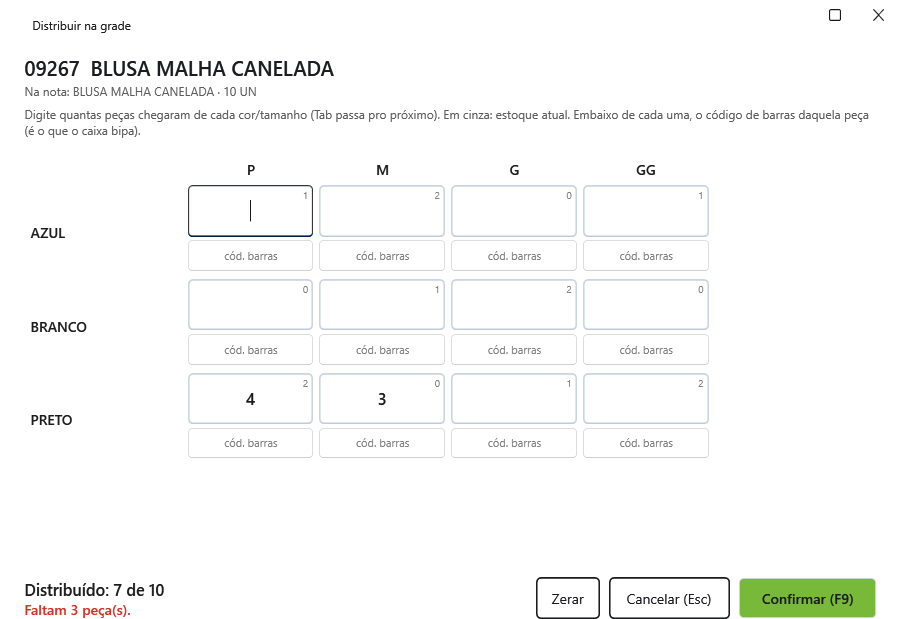
- A janela Distribuir na grade mostra uma tabela: cores nas linhas, tamanhos nas colunas. No canto de cada célula, em cinza, está o estoque atual daquela peça.
- Digite quantas peças chegaram de cada cor/tamanho. Tab passa para o próximo campo.
- Embaixo de cada quantidade existe o campo cód. barras: se a etiqueta do fornecedor tem código de barras, bipe ou digite ali (é o que o caixa vai bipar para cair na peça exata). É opcional.
- Acompanhe no rodapé: "Distribuído: 20 de 24" e "Faltam 4 peça(s)." / "Passou 2 peça(s) da nota." / "Fechou certinho."
- Clique em Confirmar (F9) (ou aperte F9). Zerar limpa todas as quantidades.
Se a soma não bate com a nota, o sistema pergunta se quer confirmar assim mesmo: "A quantidade do item na nota será ajustada pro total da grade."
O que acontece#
- A quantidade por cor/tamanho fica na nota em andamento e só entra no estoque ao confirmar a nota.
- Os códigos de barras digitados aqui são gravados na hora no cadastro do produto — valem mesmo que a nota não seja confirmada.
- Produto sem grade: o F5 avisa "Este produto não tem grade: a quantidade entra toda nele."
Problemas comuns#
| Mensagem | O que fazer |
|---|---|
| Ligue o item a um produto primeiro (Enter). | O item está sem produto. Ligue antes de distribuir. |
| Tem quantidade inválida na grade. | Algum campo tem letra ou número negativo. |
| O código de barras … já é do produto …. Ele não pode se repetir. | Esse código já pertence a outro produto. Confira a etiqueta. |
| O código de barras … está em mais de uma combinação … | Cada cor/tamanho precisa de um código diferente. |
Veja também#
Artigos relacionados
- Gerencial · Produtos e estoqueMontar a grade de cor e tamanhoMonte a grade do produto (cores nas linhas, tamanhos nas colunas), com código de barras e saldo de cada combinação.
- Gestão de Estoque · Produtos e estoqueCadastrar e editar produtoOs campos do cadastro de produto (descrição, código de barras, NCM, grupo, marca, preços, estoque mínimo) e como editar um produto existente.
- Gestão de Estoque · EtiquetasImprimir etiquetas de preço e código de barrasImprima etiquetas na impressora Argox ou Zebra - da nota que chegou, de um produto do estoque ou de uma lista montada na hora.
- Gestão de Estoque · ReferênciaAtalhos de teclado da Gestão de EstoqueTodas as teclas da Gestão de Estoque, tela por tela - janela principal, notas, editor da nota, estoque, etiquetas e cadastros.