
Rateio de frete e despesas que não vieram na nota (F7)
Some ao custo dos produtos o frete pago à parte (CT-e, carreto) e outras despesas, divididos entre os itens pelo valor de cada um.
Use o rateio quando a loja pagou um valor fora da nota que faz parte do custo da mercadoria: frete do CT-e pago à parte, carreto, embalagem etc. Frete, seguro, IPI e ST que já vêm no XML entram no custo sozinhos — não precisa ratear esses.
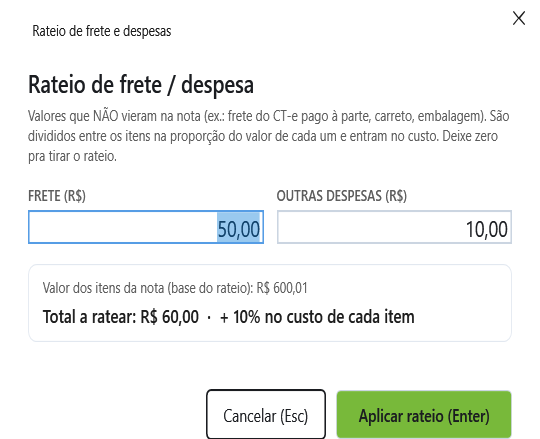
Passo a passo#
- No editor da nota, clique em Rateio frete / despesa (F7) (ou aperte F7).
- Informe o FRETE (R$) e/ou as OUTRAS DESPESAS (R$).
- Confira o quadro: "Valor dos itens da nota (base do rateio)" e "Total a ratear: R$ … · + X% no custo de cada item".
- Clique em Aplicar rateio (Enter).
Ao lado do botão passa a aparecer, por exemplo, "Rateado nos itens: frete R$ 80,00 + despesas R$ 0,00 (+2,5% no custo)".
Para tirar o rateio: abra o F7 de novo, deixe os dois valores em zero e aplique.
Como é dividido#
O valor é repartido na proporção do valor de cada item na nota (o item que vale mais leva uma parte maior). Os centavos que sobram vão para o último item, para a soma bater. O rateio é refeito sozinho sempre que um item entra, sai ou muda de valor.
O que acontece com o preço de venda#
- Itens que você ainda não conferiu na tela Valores de compra têm o preço refeito mantendo a margem do produto sobre o custo novo.
- Itens já conferidos mantêm o preço que você deixou. O sistema avisa: "Itens já conferidos mantêm o preço: use F6 pra refazer pela margem."
O que acontece ao confirmar#
O frete e as despesas do rateio são gravados na nota (somados aos que vieram do fornecedor) e já estão dentro do custo de cada produto. O total da nota continua sendo o da nota do fornecedor.
Problemas comuns#
- Frete inválido. / Despesa inválida. — use só números (sem valor negativo).
- "Total a ratear … (lance os itens pra ratear)" — a nota ainda não tem itens com valor; lance os itens primeiro.
Veja também#
Artigos relacionados
- Gestão de Estoque · Notas de entradaConfirmar a nota (F9) e o que muda no estoqueO que o sistema confere antes de lançar, o que acontece com estoque, custo, preço e vínculos, e a impressão das etiquetas logo depois.
- Gestão de Estoque · Produtos e estoqueProduto com grade (cor × tamanho)Monte a grade de cores e tamanhos de um produto, com código de barras para cada peça, e transforme um produto simples em produto com grade.
- Gestão de Estoque · EtiquetasImprimir etiquetas de preço e código de barrasImprima etiquetas na impressora Argox ou Zebra - da nota que chegou, de um produto do estoque ou de uma lista montada na hora.
- Gestão de Estoque · ReferênciaAtalhos de teclado da Gestão de EstoqueTodas as teclas da Gestão de Estoque, tela por tela - janela principal, notas, editor da nota, estoque, etiquetas e cadastros.